 تسکامون

این مقاله شامل بخش دوم آموزش کار با نرم افزار مدیریت پروژه ایرانی تسکامون است که نحوه مدیریت بخشهای مشتری، کارمندان و قالبها را بررسی میکند.
در قسمت اولِ آموزش کار با نرم افزار مدیریت پروژه ایرانی تسکامون بهطور دقیق و قدمبهقدم آموختید که چگونه با استفاده از دو بخش «پیشخوان» و «تخته پروژه» در نرم افزار مدیریت پروژه تسکامون یک پروژه ایجاد کرده و تسکهای آن را به افراد مختلف ارجاع دهید. اما در نوار عمودی پروژه، علاوهخبر این دو، بخشهای دیگری هم وجود دارند که لازم است با آنها آشنا شوید. این بخشها شامل «نمودار گانت»، «درخت پروژه»،«لیست تسکها»، «تقویم پروژه»، «تسکهای دورهای»، «آرشیو تسکها»، «تایم لاین»، «پیوست» و «مستندات» و «اطلاعات پروژه» هستند که در ادامه این مقاله آنها را بررسی میکنیم.
پس از بررسی این موارد، در مقاله سوم از سری مقالات آموزش نرمافزار تسکامون، به داشبور اصلی تسکامون برمیگردیم و بخش «کاربران»، «تقویم»، «پیامها»، «گزارشات»، «فعالتهای من» و «تنظیمات» را معرفی میکنیم.
نمودار گانت
نمودار گانت در زیر آیکون «تخته پروژه» قرار دارد و تنها برای تسکهایی نمایش داده میشود که تاریخ پایان مشخص دارند. در جدول زیر، نمونهای از نمودار گانت مربوط به پروژه «مقالات مرداد ماه» را مشاهده میکنید.
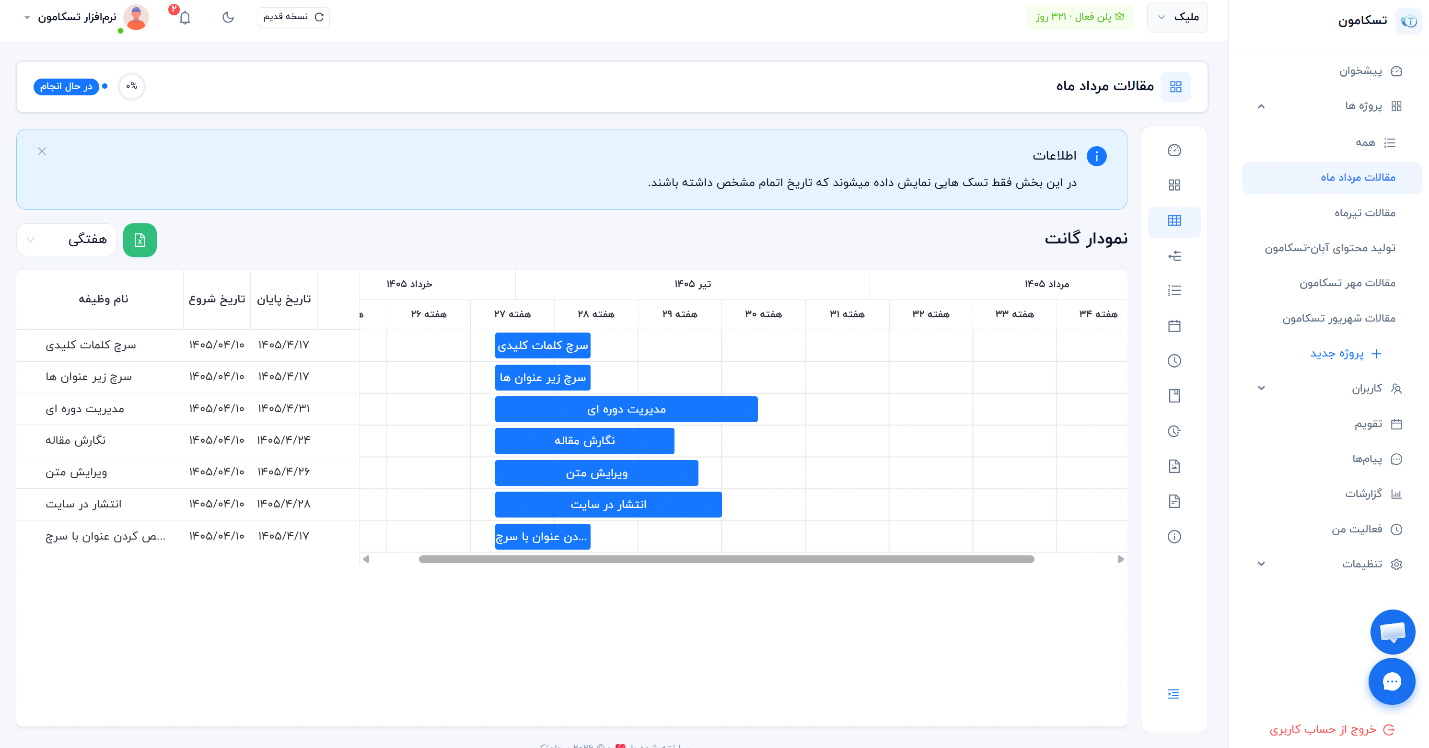
در این نمودار، تسکها با تاریخ اتمام مشخص، با نوارهای آبی نشان داده میشوند. ابتدای هر نوار بیانگر تاریخ شروع (بهشکل پیشفرض تاریخ شروع پروژه) و انتهای آن نشاندهنده تاریخ پایان تسک است. طول نوار نیز مدتزمان اجرای آن (برحسب روز) را مشخص میکند.
نمودار گانت در نرمافزار مدیریت پروژه ایرانی «تسکامون» قابلیت نمایش در سه بازه زمانی روزانه، هفتگی و ماهانه را دارد. از بخش بالایی سمت چپ جدول میتوانید یکی از این حالتها را انتخاب کنید. همچنین با استفاده از آیکون سبزرنگ بالای صفحه، امکان دریافت خروجی اکسل از نمودار فراهم است.
یکی از ویژگیهای کاربردی نرم افزار مدیریت پروژه ایرانی تسکامون، امکان جابهجایی مستقیم نوارهای مربوط به تسکها است. برای مثال، اگر بخواهید تاریخ شروع تسک «انتشار» را پس از پایان تسک «ویراستاری» تنظیم کنید یا مدتزمان آن را تغییر دهید، کافی است نوار مربوط را با ماوس بکشید و در جای دلخواه رها کنید. به همین روش، میتوانید تاریخ شروع و پایان سایر تسکها را نیز با قابلیت درگ و دراپ تنظیم نمایید. پس از هر تغییر، تاریخهای جدید بهصورت خودکار در ستون سمت راست جدول بهروزرسانی میشوند. در تصویر زیر، نسخه اصلاحشده نمودار گانت پروژه «مقالات مرداد ماه» نمایش داده شده است.
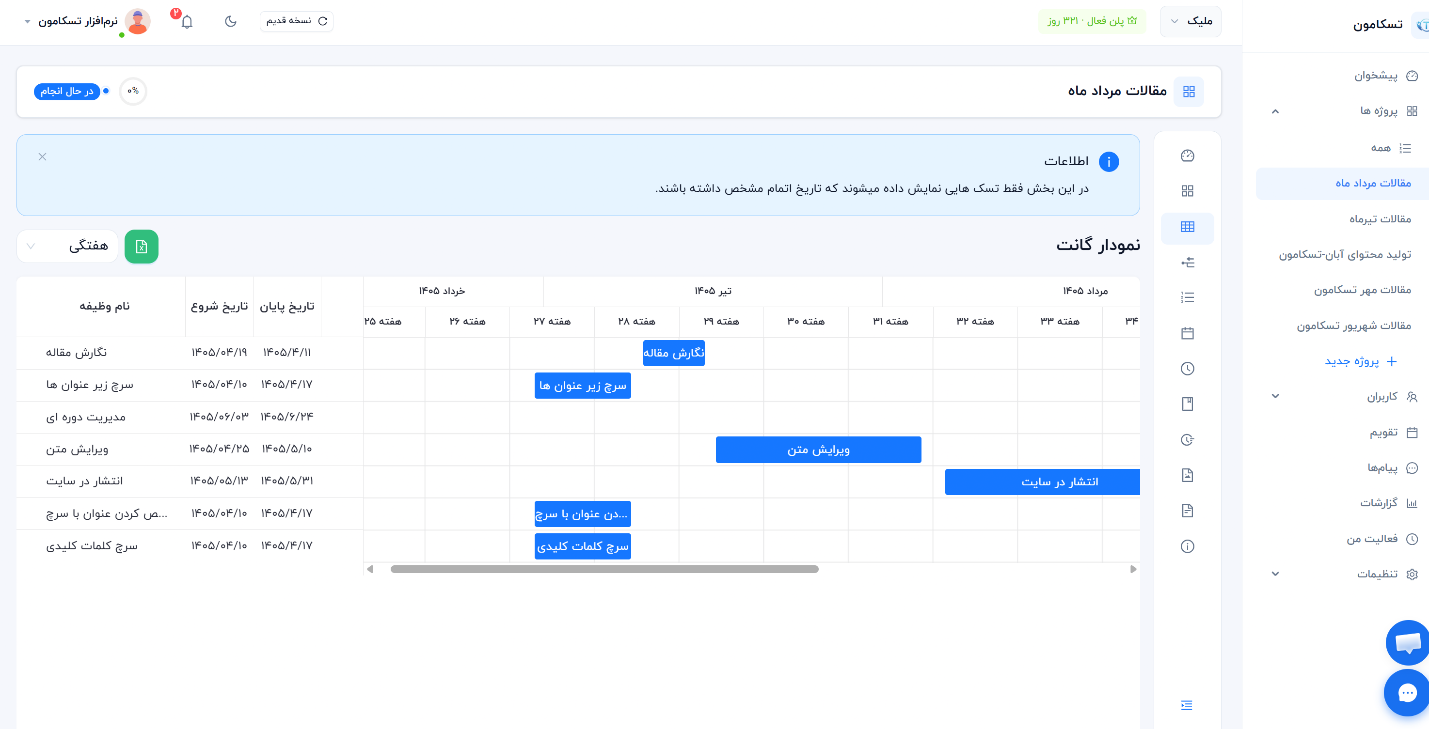
علاوهبر اینها، درصد تسکهایی که تاکنون تمام شدهاند (0 درصد در پروژه حاضر) در قسمت بالای صفحه قابل مشاهده است.
درخت پروژه
در این قسمت از نرمافزار مدیریت پروژه تسکامون، میتوانید درخت پروژه خود را بهشکل بصری ببینید. در این درخت، ردیف بالا -که به رنگ مشکی است- نام پروژه است، ردیف دوم، عناوین تختههای پروژه و ردیف سوم، تسکهایی که زیر هر پروژه قرار میگیرند، هستند.
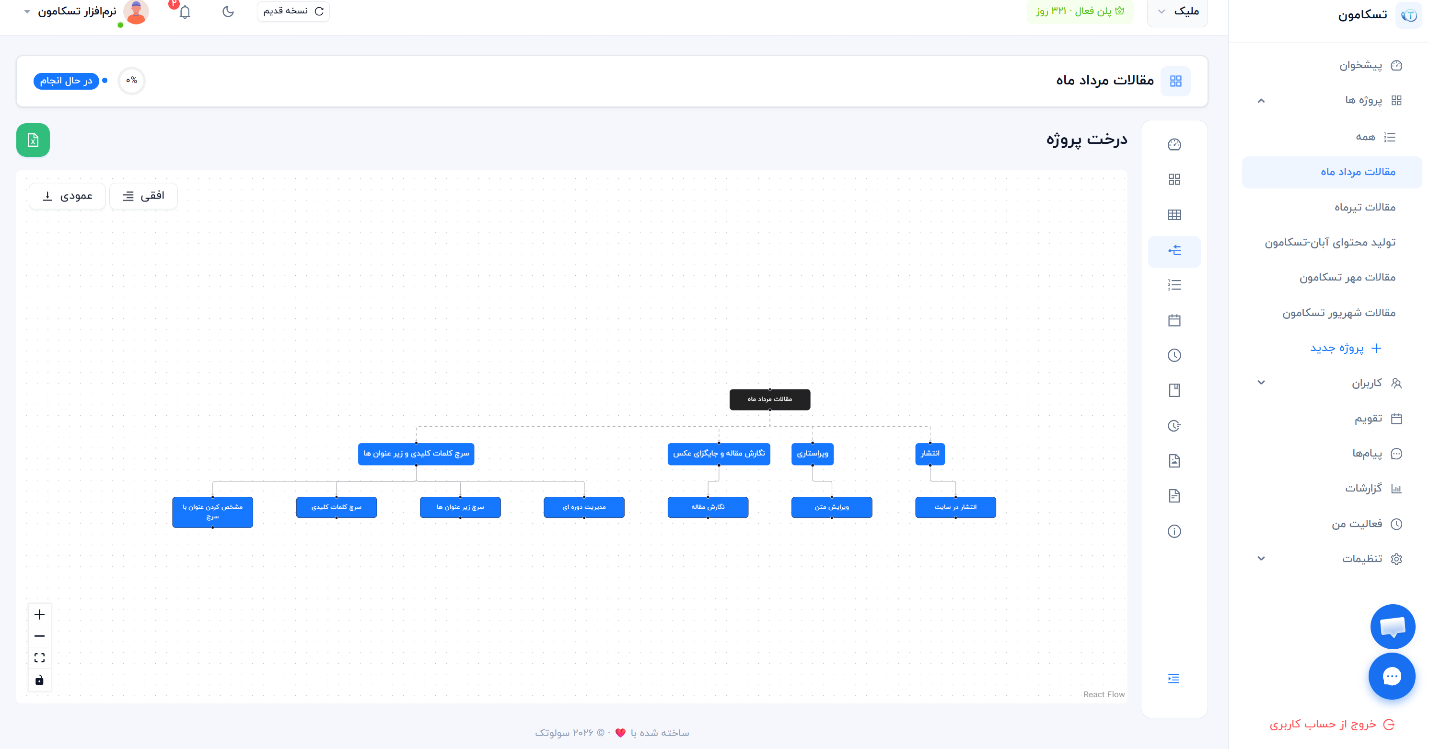
با استفاده از بخش اسکرول موس یا دکمه مثبت و منفی پایین و چپ صفحه میتوانید بزرگنمایی درخت را تغییر دهید. همچنین این امکان فراهم است که با کلیک روی آیکون زیر این دو، درخت را بهاندازه صفحه فیت نمایید. اگر میخواهید ظاهر درخت را تغییر دهید، کافی است که هر المان را با موس گرفته و با کشیدن آن به اطراف، ظاهر درخت را اصلاح کنید. وقتی درخت بهشکل دلخواه درآمد، با استفاده از آیکون قفل (پایینترین آیکون در لیست آیکونهای عمودی در پایین و چپ صفحه) نما را ثابت نمایید.
علاوهبر اینها، با کلیک روی آیکونهای «افقی» و «عمودی» در بالای صفحه، میتوانید درخت را بهشکل افقی یا عمودی ببینید. این تغییرات برای برخی از پروژهها بسیار مفید هستند.
نکته کاربردی:
یکی از نکات کاربردی و بسیار مهم درباره بخش درخت پروژه این است که با کلیک روی هر بخش (تختههای کانبان و یا تسکها) به بخش جزئیات همان تخته یا تسک وارد شده و قادر خواهید بود جزئیات و رنگ هرکدام را تغییر دهید. حتی میتوانید در همین صفحه، با نگهداشتن موس روی تخته کانبان مورد نظر (ردیف دوم)، روی علامت + کلیک کرده و تسک جدید بسازید. همه تغییرات اعمالشده، در تخته پروژه اعمال میشوند.
لیست تسکها
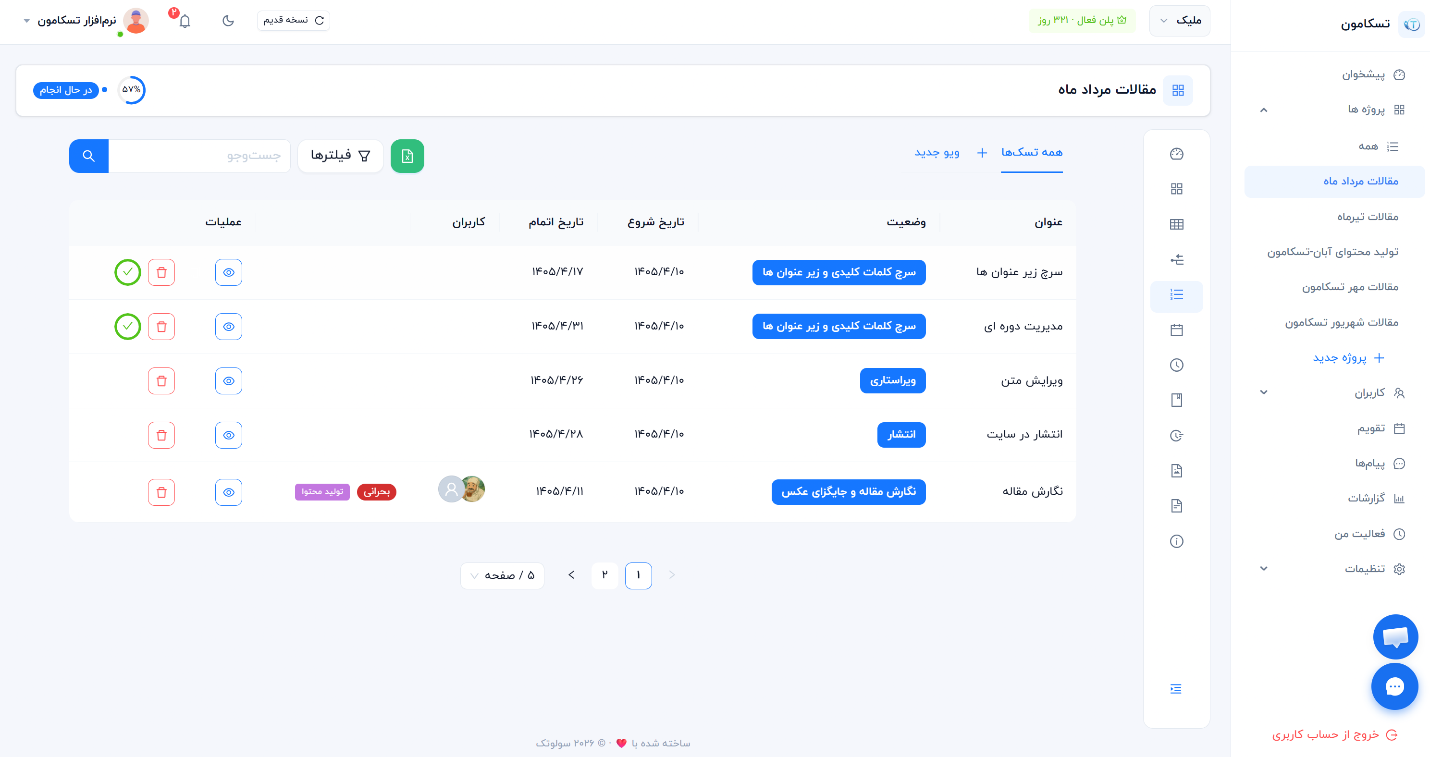
اکنون بهسراغ بخش بعدی نرم افزار مدیریت پروژه تسکامون میرویم که «لیست تسکها» نام داشته و در زیر بخش «درخت پروژه» قرار گرفته است. در این تب، همه تسکهای پروژه یکجا و براساس وضعیت، تاریخ، کاربران و اولویت نمایش داده میشوند. علاوهبر اینها میتوانید تسک مورد نظر خود را در قسمت سمت چپ جستوجو و براساس ستونها فیلتر کنید. با استفاده از آیکون سبز بالای صفحه امکان دانلود همه تسکهای پروژه در قالب فایل اکسل فراهم شده است.
حتی اگر مایل باشید این امکان فراهم است که با کلیک روی دو آیکون «چشم» و «سطل زباله» وارد جزئیات پروژه شوید، آنها را تغییر دهید و یا تسک را پاک کنید. در کنار تسکهای به پایان رسیده نیز علامت تیک قابل مشاهده است.
تقویم پروژه
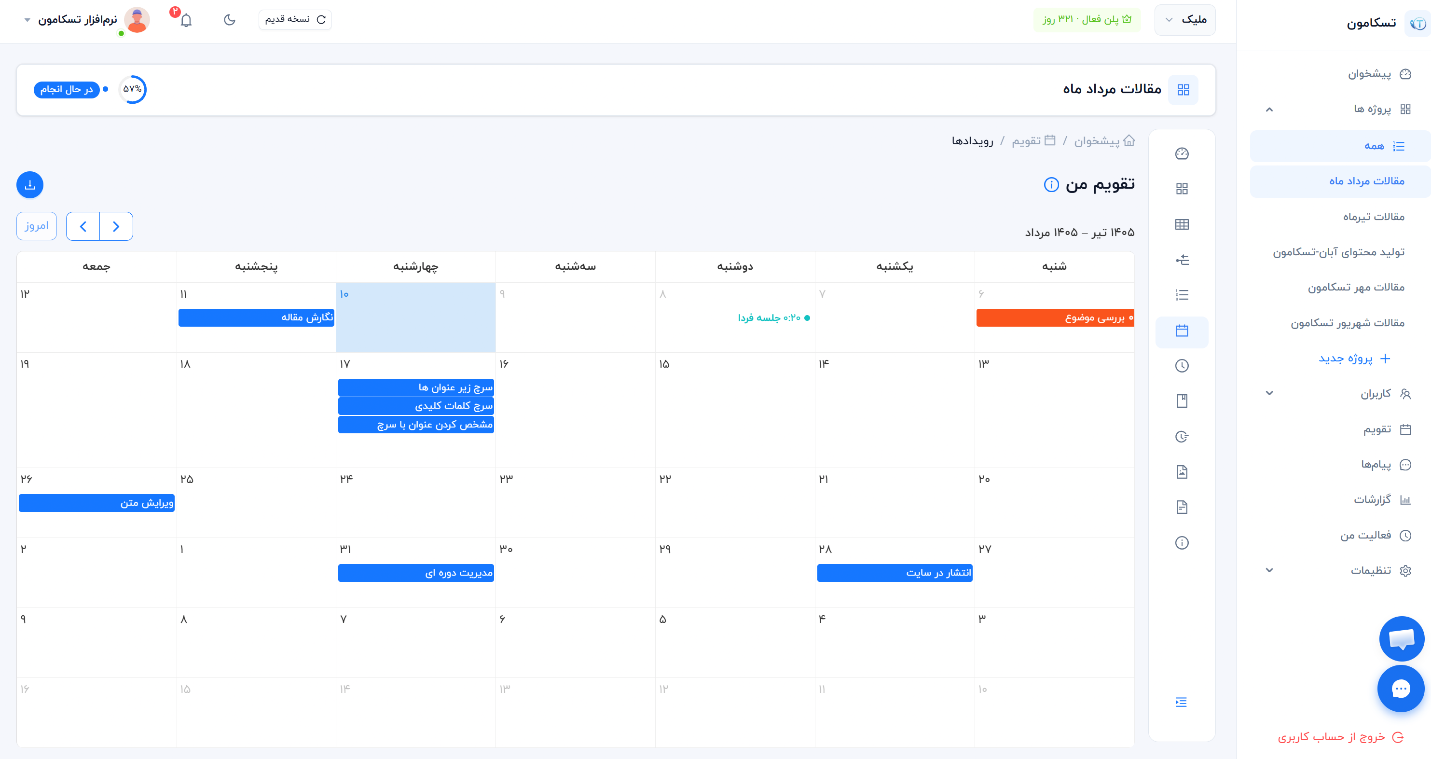
بخش بعدی، تقویم پروژه است که در زیر «لیست تسکها» قرار گرفته است. در این قسمت میتوانید یک تقویم کامل را ببینید و با کلیک بر روی هر روز، جلسه، یادآوریها و تسکهای مورد نظر خود را برای پروژه ثبت نمایید.
همچنین میتوانید هر تسک را در تاریخ اتمام آن روی تقویم ببینیم. برای مثال، موعد تحویل تسک «نگارش مقاله» تاریخ یازدهم است.
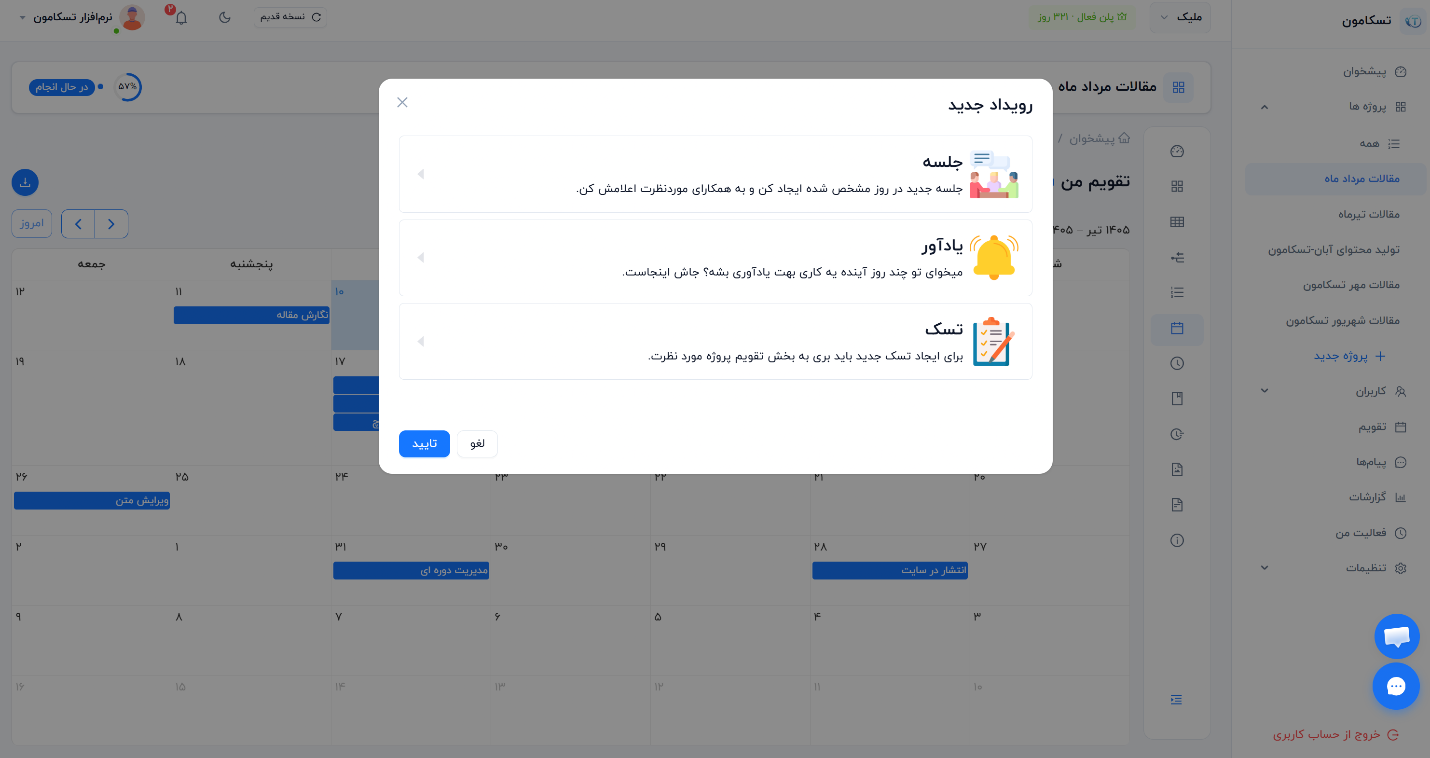
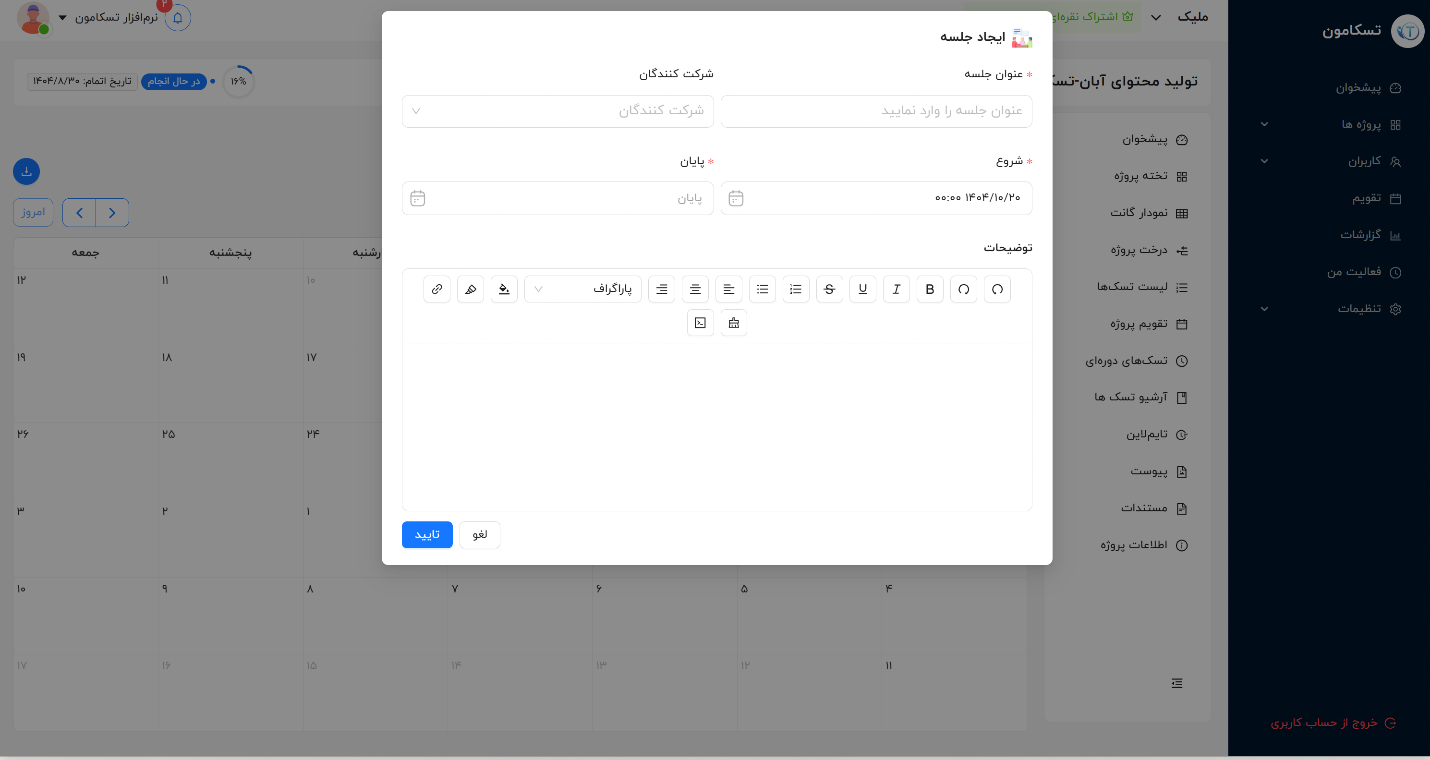
الف) جلسه: با کلیک روی جلسه، صفحهای باز میشود که در آن اطلاعات جلسه از جمله عنوان، شرکتکنندگان، شروع، پایان و توضیحات قابل نگارش است. پس از ایجاد جلسه، نرمافزار بهشکل اتوماتیک به شرکتکنندگان پیام ارسال میکند.
ب) یادآور: در این قسمت میتوانید برای خود یادآرو درج نمایید و نرمافزار در آن زمان، پیام یادآوری مورد نظر را به شما ارسال میکند.
ج) تسک: در این قسمت میتوانید تسک جدید، با سررسید در تاریخ مورد نظر ایجاد کنید. این تسک بهطور اتوماتیک به جدول گانت، درخت و تخته پروژه شما اضافه میشود.
در عکس زیر میتوانید نمایی از صفحه تقویم را پس از اضافهکردن جلسات (قرمز)، یادآوریها (سبز) و تسکها (آبی) ببینید. لازم به ذکر است که میتوانید با درگ اند دراپ (کشیدن و رهاکردن) جلسات، یادآوریها و تسکها را بین تاریخهای مختلف جابهجا کنید. این تغییرات در شیتهای دیگر مانند گانت و تخته پروژه هم اعمال میشوند.
تسکهای دورهای
در مدیریت پروژههای تحت وب، گاهی لازم است برخی وظایف بهصورت دورهای تکرار شوند. این تسکها در بازههای زمانی مشخص (مانند روزانه، هفتگی یا ماهانه) اجرا میشوند و ایجاد مکرر آنها بهصورت دستی، وقتگیر و غیربهینه است.
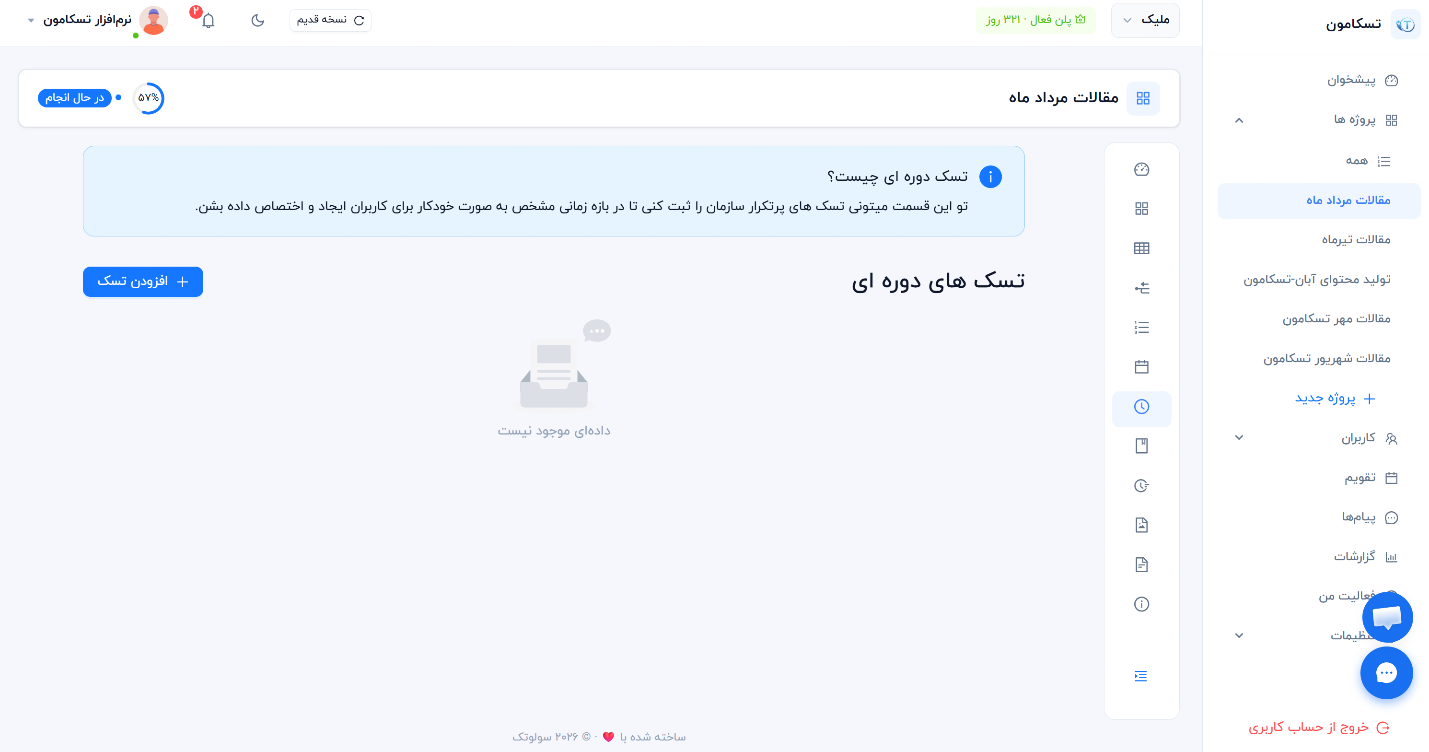
نرمافزار مدیریت پروژه اندرویدی تسکامون این مشکل را با قابلیت «تسکهای دورهای» حل کرده است. با استفاده از این ویژگی نرم افزار مدیریت پروژه تسکامون، میتوانید یکبار وظیفه موردنظر را تعریف کنید تا بهصورت خودکار و منظم تکرار شود. این قابلیت باعث صرفهجویی در زمان و افزایش بهرهوری تیم میشود.
تصویر زیر، نمایی از بخش تسکهای دورهای را نمایش میدهد.
با کلیک بر روی «افزودن تسک» پنجره زیر باز میشود که در آن میتوانید عنوان تسک، تاریخ شروع، تعداد تکرار مورد نیاز، وضعیت تسک (یعنی تسک، ذیل کدام تخته قرار دارد)، کاربران و توضیحات را بنویسید تا تسک بهطور خودکار در ذیل تخته مورد نظر ایجاد شود.
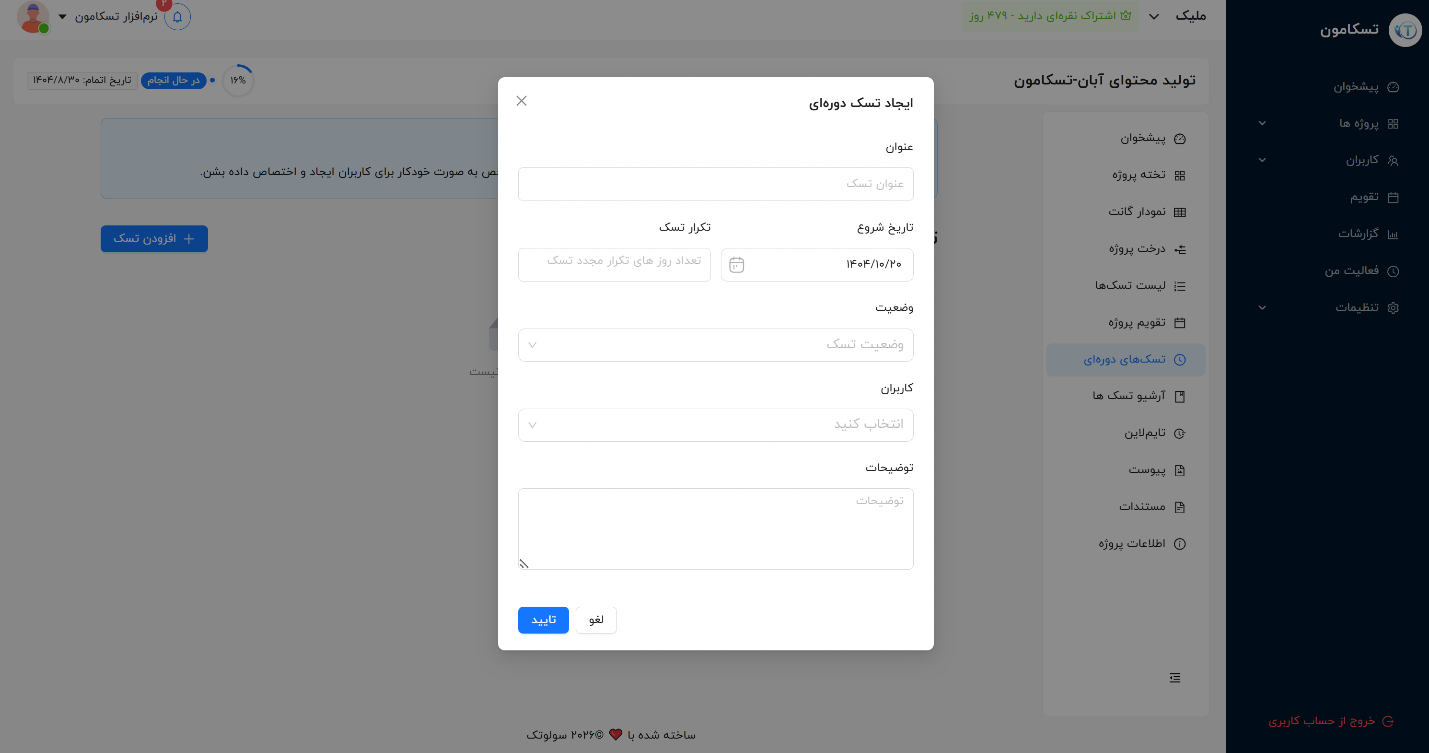
تسک اضافهشده، در قسمت تخته پروژه و لیست پروژههای نرم افزار مدیریت پروژه تسکامون نیز به نمایش در خواهد آمد.
آرشیو تسک
همانطور که از نام آن پیداست، آرشیو تسک نرم افزار مدیریت پروژه تسکامون، تسکهای آرشیوشده را به نمایش درمیآورد. این تسکها، مواردی هستند که یا تمام شدهاند و یا بهدلیل حذفشدن، به آرشیو منتقل شدهاند.
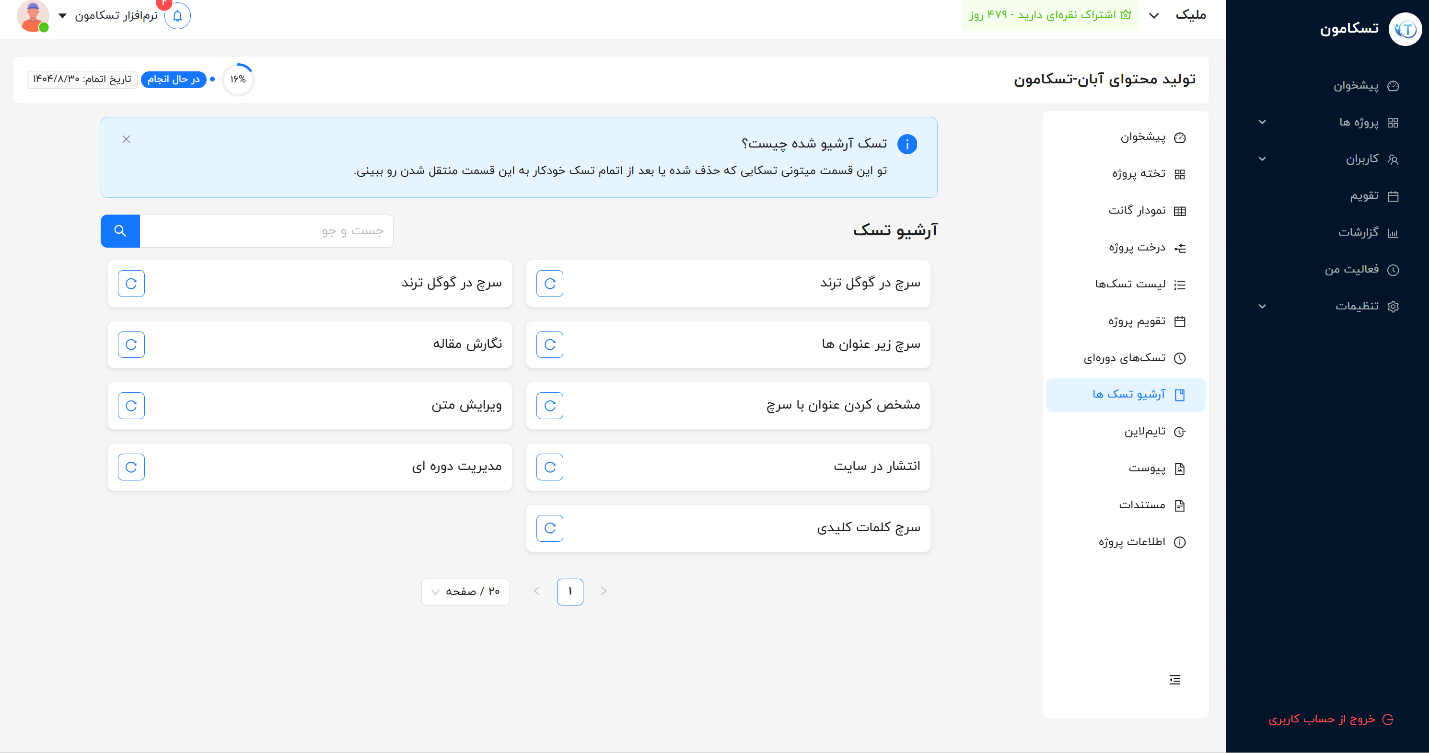
با کلیک روی فلش گرد سمت چپ هر تسک، میتوانید آن را بازیابی کنید.
تایم لاین
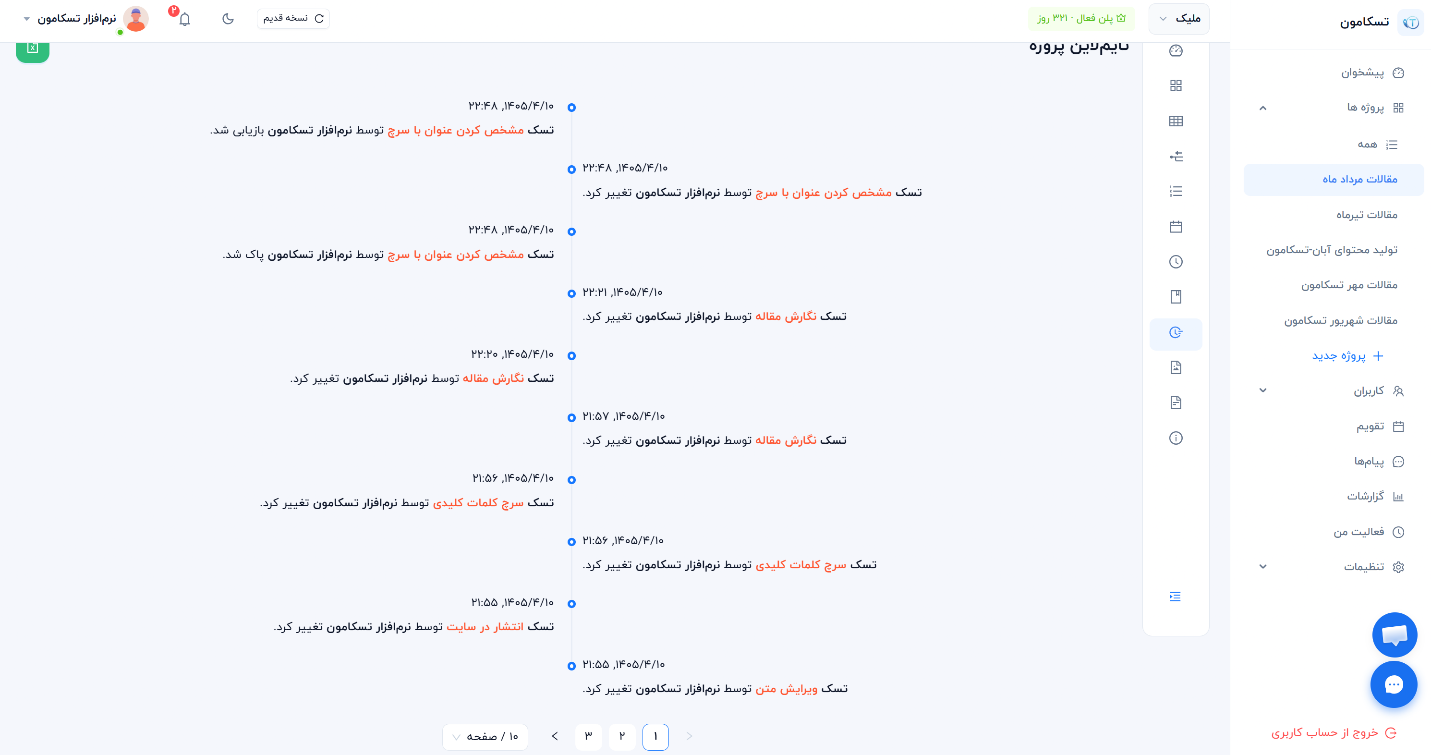
یکی دیگر از بخشهای جذاب در نرمافزار تسکامون قسمت تام لاین پروژه است. در این قسمت مشابه با عکس زیر میتوانید تمام کارهایی که روی پروژه انجام شده، با زمانبندی دقیق ببینید.
پیوست
بخش بعدی، پیوست است که در آن میتوانید پیوستهای پروژه را آپلود کرده و در اختیار تیم خود قرار دهید. همانطور که در عکس زیر میبینید، با اضافهکردن نوع پیوست، نام فایل و سپس آپلود فایل (ضربه یا کشیدن و رهاکردن) میتوانید هر فایلی را که تمایل دارید به پروژه اضافه کنید.
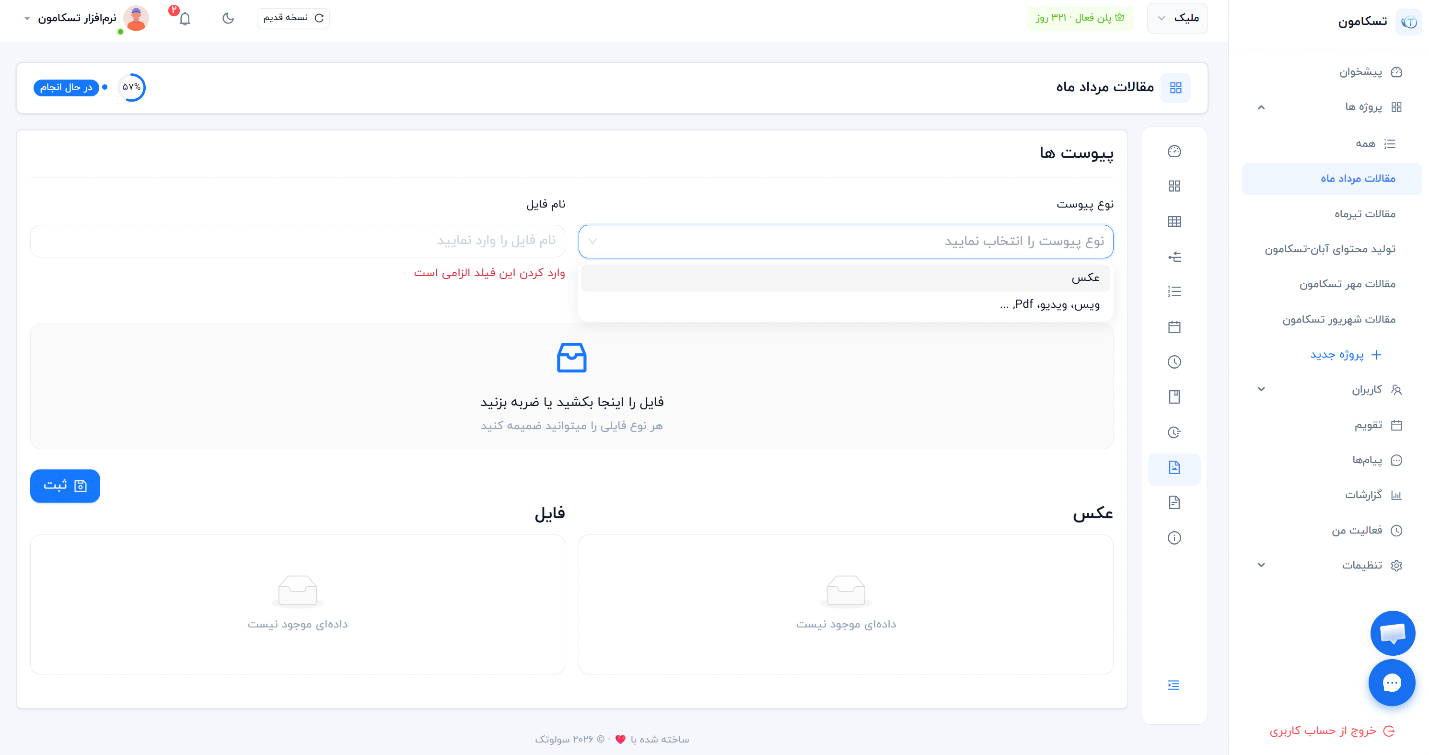
فایلهایی که آپلود میکنید، براساس نوع در قسمت عکس و فایل قرار میگیرد و قابل دسترس خواهد بود.
مستندات
مستندات بخش آخر در نوار هر پروژه است و میتوان متن سندها را به آن اضافه کرد. با کلیک روی این بخش، تصویر زیر را خواهید دید:
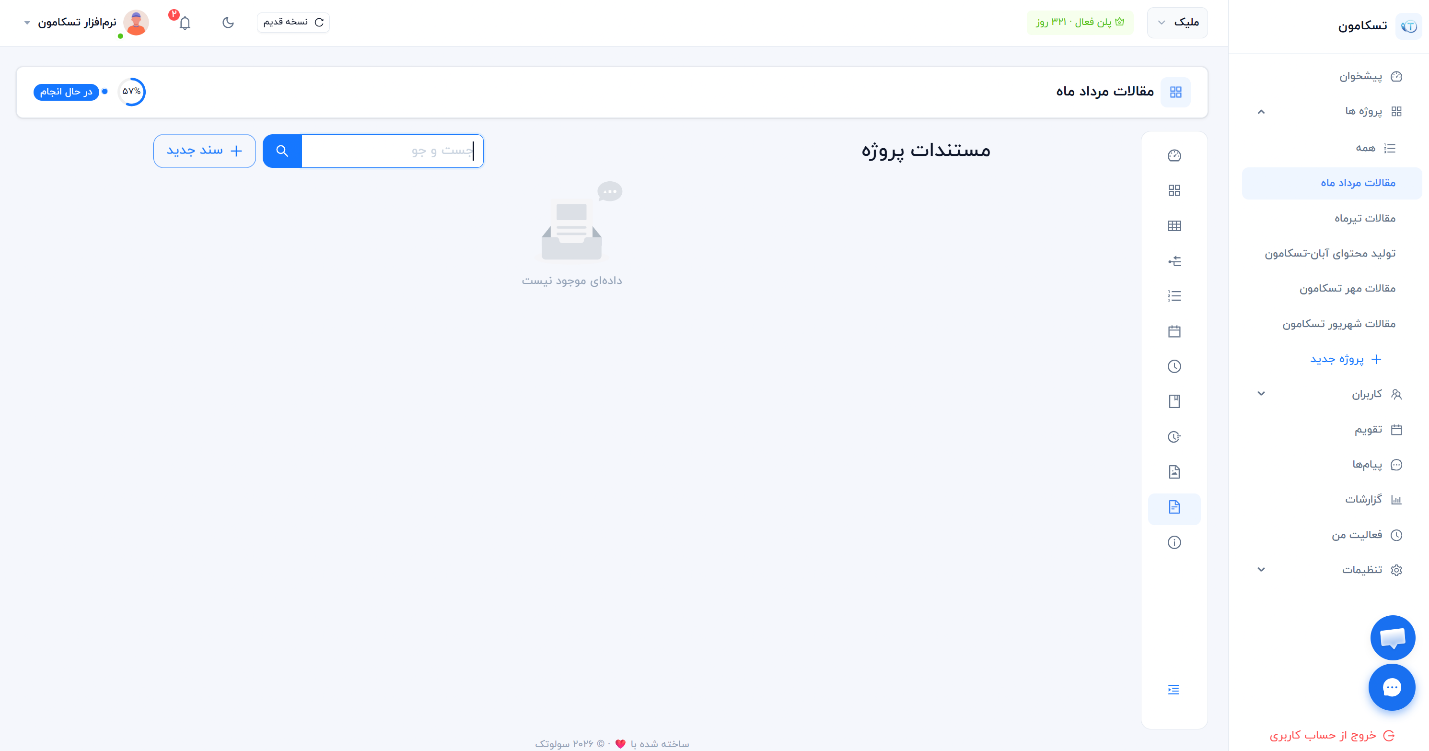
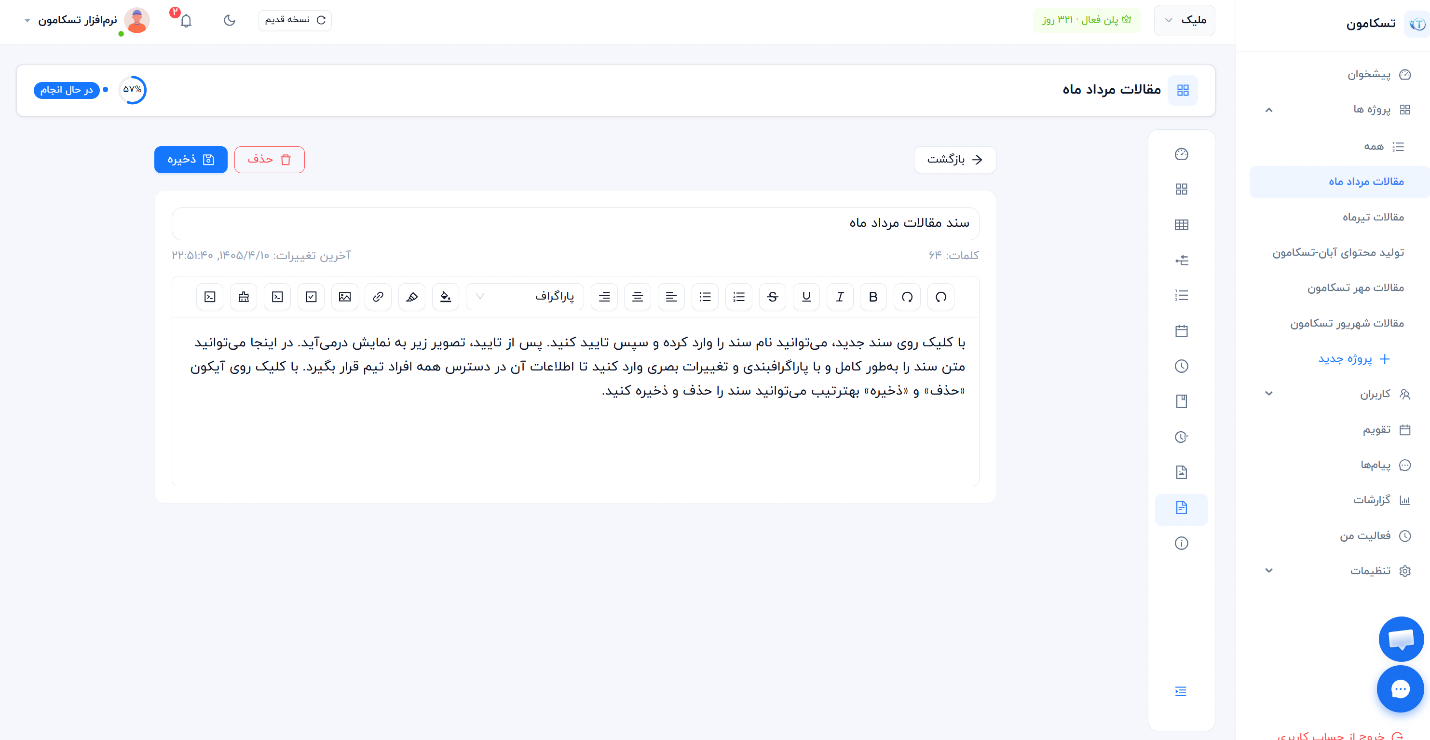
با کلیک روی سند جدید، میتوانید نام سند را وارد کرده و سپس تایید کنید. پس از تایید، تصویر زیر به نمایش درمیآید. در اینجا میتوانید متن سند را بهطور کامل و با پاراگرافبندی و تغییرات بصری وارد کنید تا اطلاعات آن در دسترس همه افراد تیم قرار بگیرد. با کلیک روی آیکون «حذف» و «ذخیره» بهترتیب میتوانید سند را حذف و ذخیره کنید. همچنین امکان اضافهکردن لینک، عکس و موارد دیگر نیز در ویرایشگر فراهم است.
اطلاعات پروژه
در این بخش که در زیر «تخته گانت» قرار دارد، میتوانید اطلاعات پروژه را ببینید و در صورت لزوم آنها را تغییر دهید. برای مثال، هر زمان پروژه به اتمام رسید، با تغییر قسمت «وضعیت» به «انجام شده»، پروژه بسته میشود. اگر هم میخواهید پروژه را حذف نمایید، گزینه «حذف پروژه» را بزنید و در صورت ایجاد تغییرات روی «ذخیره تغییرات» کلیک کنید.
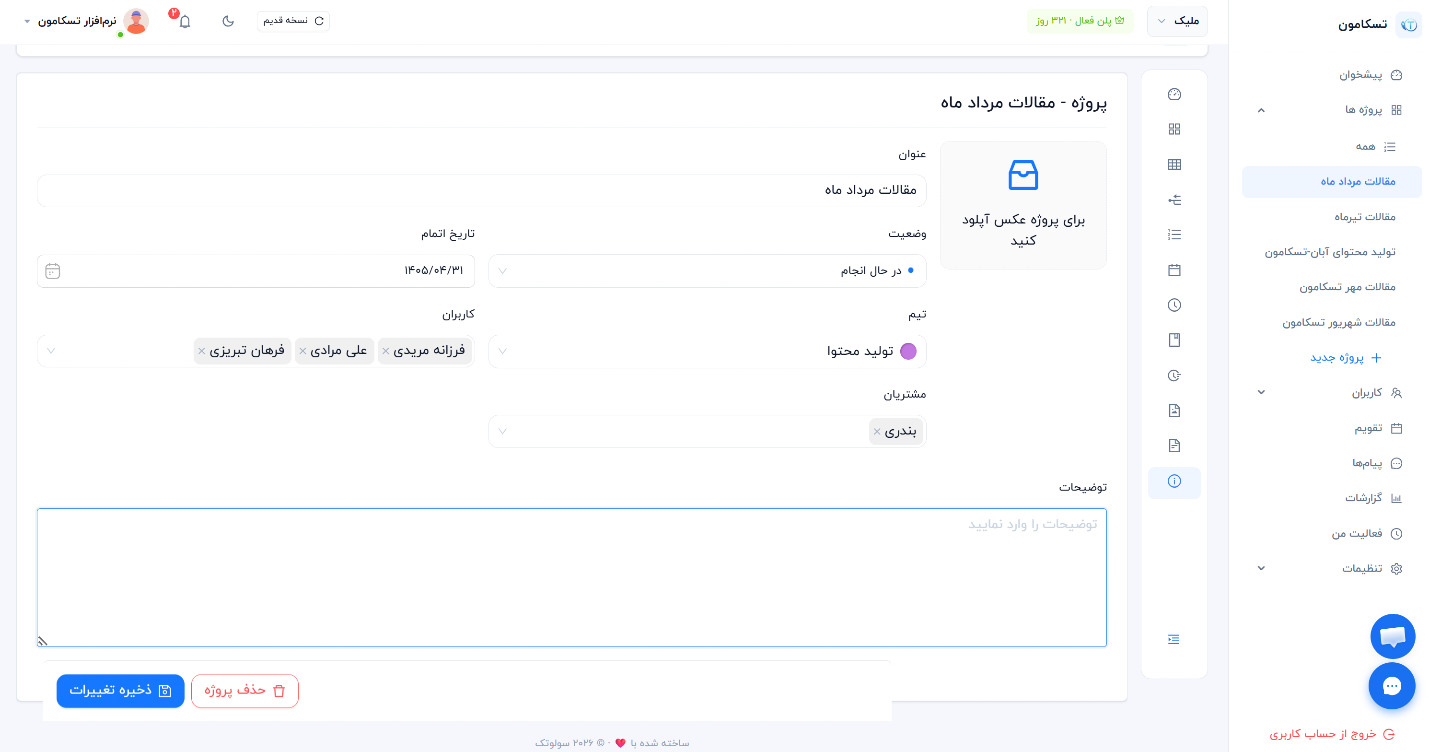
لازم به ذکر است که برای انتخاب تیم، مشتریان و کاربران، لازم است این اطلاعات را در قسمتهای دیگر نرمافزار وارد کنید. ما در مقاله بعدی، روش ورود این اطلاعات را آموزش خواهید دارد.
سوالات رایج درباره استفاده از نرم افزار مدیریت پروژه ایرانی تسکامون
در ادامه به چند سوال رایج و کاربردی که ممکن است هنگام کار بر روی پروژه برای شما هم پیش بیاید، اشاره میکنیم.
سوال: چطور نقش و محدودیتهای کاربر را در نرم افزار تسکامون مشخص کنیم؟
پاسخ: هنگام ایجاد کاربر، نقش آن را هم میتوان مشخص کرد. بهعبارت دیگر، نقشها، که قبل از افراد تدوین میشوند، سطوح کاربری را نشان میدهند و فرد تنها با انتخاب نقش کاربر، این سطوح را اعمال میکند. پاسخ کاملتر به این سوال در بخش سوم این آموزش است.
سوال: گزارشگیری از نرم افزار مدیریت پروژه ایرانی چطور است؟
پاسخ: برای گزارشگیری از هر پروژه، کافی است به «داشبورد پروژه» مراجعه کنید تا انتشار تسکها براساس کاربران و تعداد تسکها در هر تخته کانبال را ببینید. علاوهبر این، در داشبورد میتوانید نمای کلی از تعداد تسکها، تسکهای انجامشده، تسکهای پیش رو، تعداد کاربران و فعالیتهای اخیر را ببینید.
سوال: آیا امکان ارتباط افراد با هم در نرم افزار مدیریت پروژه ایرانی تسکامون وجود دارد؟
پاسخ: بله. کاربران میتوانند با کلیک روی هر تست در تخته کانبان پروژه، وارد جزئیات آن شده و از تب فعالیتها وارد قسمت کامنتها شوند. در این قسمت، امکان به اشتراکگذاری نظرات در مورد تسک خاصی وجود دارد. همچنین میتوانید از طریق بخش پیامها گفتوگوهایی را سامان دهید. بااینحال نرم افزار مدیریت پروژه ایرانی تسکامون، یک بستر ارتباطی درونتیمی محسوب نمیشود و بیشتر از آن برای کنترل پروژه استفاده میگردد.
سخن آخر
با استفاده از آموزشهای ارائهشده در دو بخش مقاله نرم افزار مدیریت پروژه تسکامون میتوانید بهطور کامل با بخش پروژه این نرم افزار کار کرده و مدیریت پروژه خود را به سطح بالاتری ارتقا دهید.
به یاد داشته باشید که علاوهبر استفاده آنلاین و تحت وب، میتوانید با دانلود نرم افزار مدیریت پروژه فارسی اندروید، از طریق تلفن همراه نیز به تسکامون دسترسی داشته باشید. تسکامون، یکی از بهترین نرم افزارهای مدیریت پروژه محسوب میشود و میتواند کمک زیادی به کسبوکار شما بکند.