
مدیریت پروژه بهویژه در تیمهای کاری بزرگ، نیازمند ابزارها و تکنیکهای مدیریت پروژه کارآمد و ساده است که بتوانند هماهنگی، بهرهوری و نظم را با هم به ارمغان بیاورند. «نرم افزار مدیریت پروژه» یکی از این ابزارها است. این نرم افزار، که انواع مختلفی از آن در جهان تولید شده است، به تیمها و مدیران کمک میکند تا وظایف، زمانبندیها و منابع را بهشکل دیجیتال سازماندهی، پیگیری و بهینهسازی کنند.
در میان بهترین نرم افزارهای مدیریت پروژه، «نرم افزار مدیریت پروژه تسکامون» بهطور ویژه برای کاربران فارسیزبان طراحی شده است و یک نرم افزار کنترل پروژه فارسی رایگان محسوب میشود.
در این مقاله، به آموزش کار با این نرم افزار قدرتمند خواهیم پرداخت و ثبتنام، شیوه ساختن پروژه و چگونگی تدوین تسک و مدیریت آن را آموزش خواهید داد.
شروعبهکار با نرم افزار مدیریت پروژه تسکامون
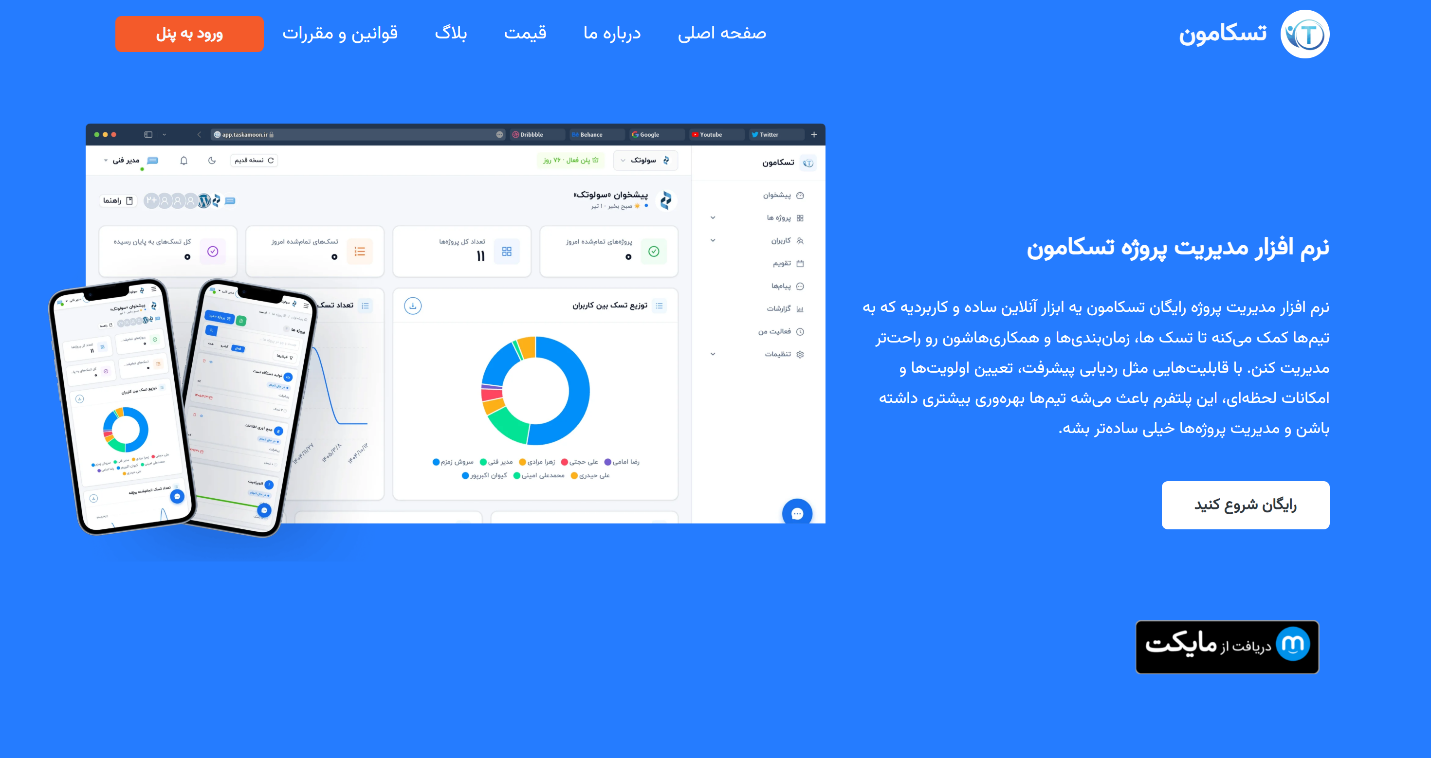
برای شروعبهکار با نرم افزار مدیریت تسکامون، کافی است از طریق این لینک، به صفحه اصلی این نرم افزار وارد شوید و از قسمت بالا سمت چپ، مطابق با تصویر زیر، گزینه «ورود به پنل» را بزنید.
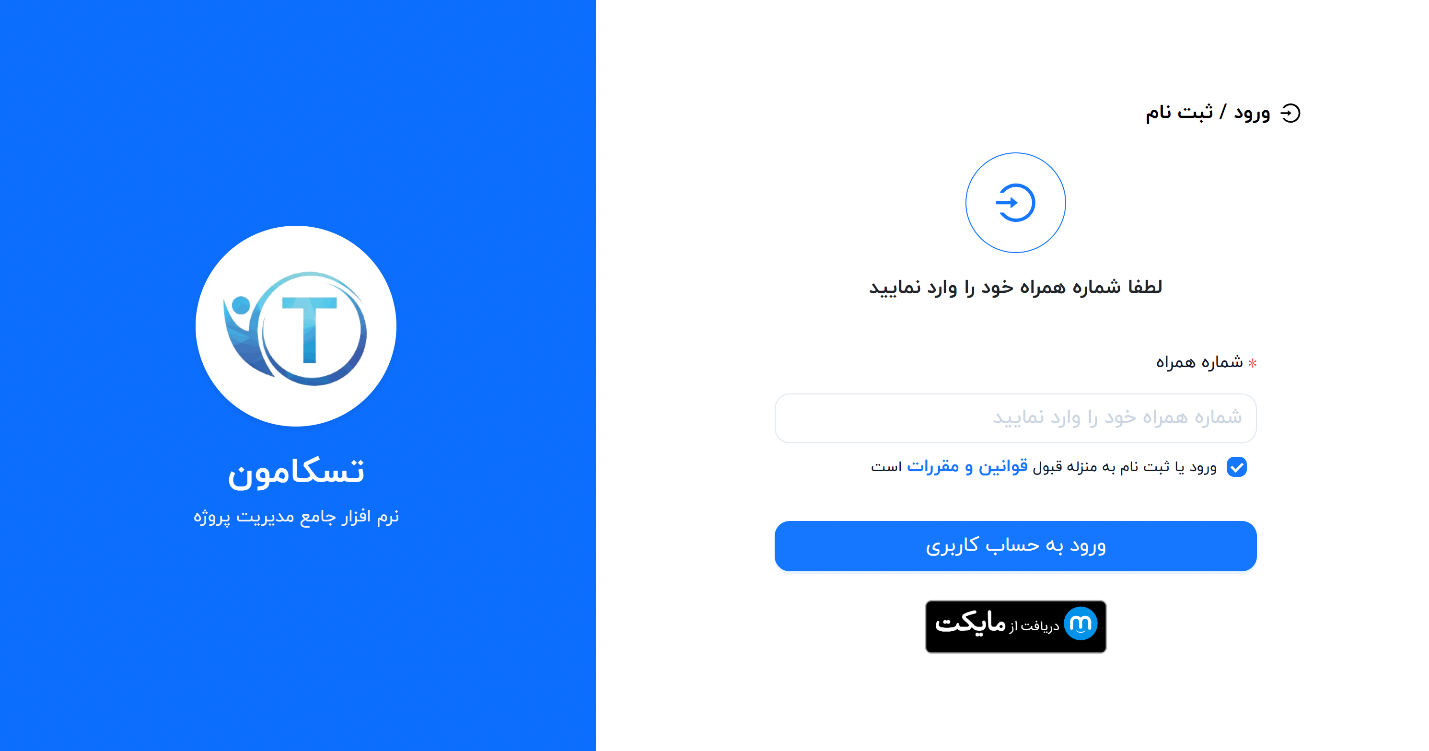
با این کار وارد صفحهای میشوید که در آن با واردکردن شماره تلفن و دریافت کد از طریق تلفن همراه، میتوانید در یک قدم، حساب کاربری نرم افزار مدیریت پروژه تسکامون خود را ساخته و وارد آن شوید.
همچنین اگر مایل به دانلود نرم افزار مدیریت پروژه فارسی اندروید هستید، با کلیک بر روی دکمههای مربوط به «دریافت از مایکت»، تسکامون را بر روی گوشی خود نصب کنید.
پیشخوان کلی
اکنون وارد حساب اختصاصی خود در تسکامون میشوید، جایی که میتوانید در آن هر تعداد که مایل باشید پروژه ایجاد کرده و آنها را مدیریت کنید.
نمای اولیه پیشخوان
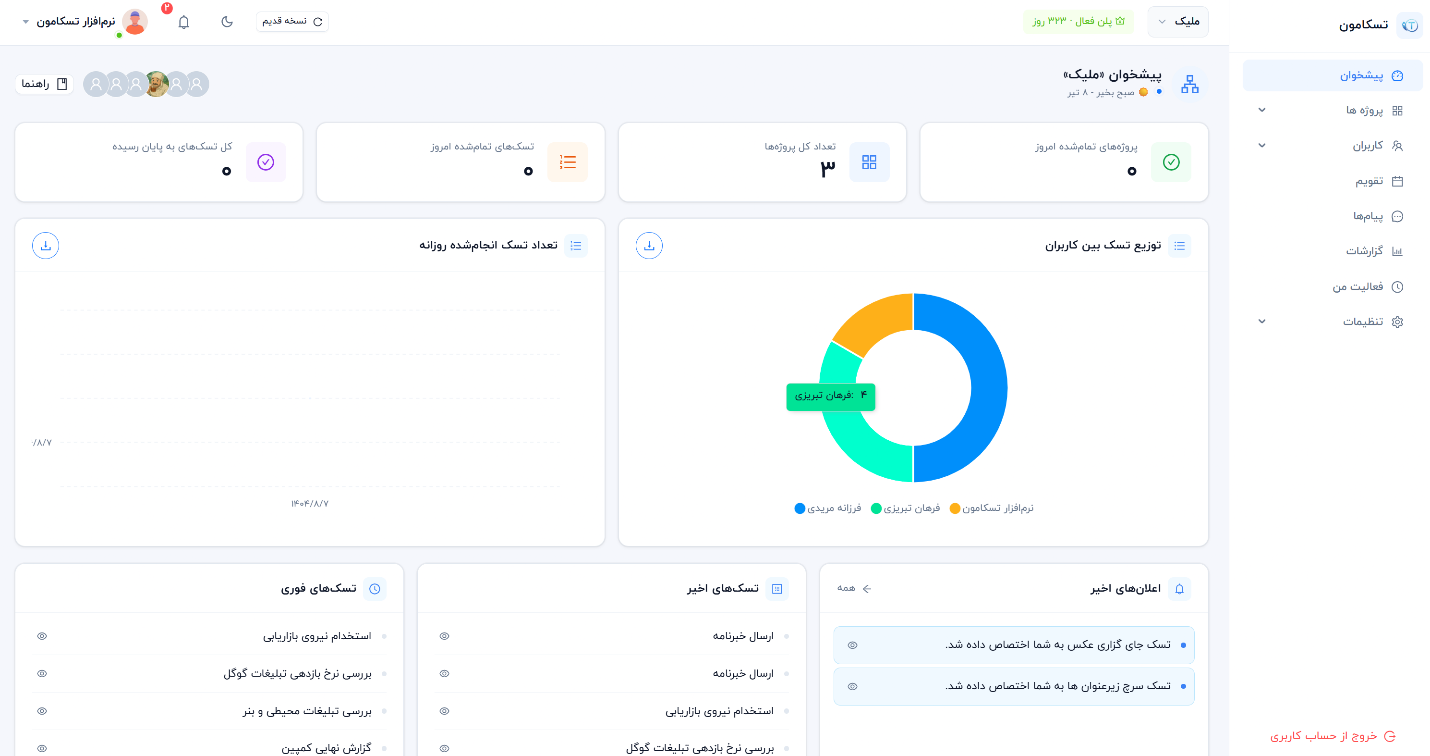
در ابتدای ورود، آنچه میبینید پیشخوان شما است که در عکس زیر نیز نمایش داده شده است. پیشخوان، نمای کلی پروفایل را نشان میدهد که شامل سه ردیف است.
ردیف بالا شامل تعداد پروژهها، پروژههای تمامشده امروز، تسکهای به پایان رسیده امروز و کل تسکهای به پایان رسیده است.
در ردیف دوم، نمودارهای تحلیلی قرار دارند که شامل توزیع تسک بین کاربران و تعداد تسک انجامشده روزانه هستند.
در ردیف پایین نهم اعلانهای اخیر، تسکهای اخیر و تسکهای فوری نمایش داده میشود.
در ادامه نمودارهای تحلیلی و بخشهای زیر آن را بیشتر توضیح میدهیم.
نمودارهای تحلیلی داشبورد
در ردیف دوم، دو نمودار میبینید (البته اگر برای بار اول وارد شده باشید، این بخشها خالی هستند). این نمودارها شامل موارد زیر هستند:
- توزیع تسک بین کاربران: این نمودار نحوه تقسیم تسکهای مربوط به «تمام پروژهها» را میان اعضای تیم نشان میدهد و مشخص میکند چه تعدادی از وظایف بر عهده هر کاربر است. برای مثال، در عکس فوق، میبینید که چهار تسک بر عهده «فرهان تبریزی» است.
- تعداد تسک انجامشده روزانه: همانطور که از عنوان مشخص است، این بخش وظیفه دارد تسکهایی را نمایش دهد که در طول امروز به پایان رسیدهاند. ازآنجاکه در پروژههای ثبتشده امروز هیچ کاری انجام نشده، این بخش در تصویر خالی دیده میشود.
در سمت راست و بالای هرکدام از این نمودارها، یک فلش بهسمت پایین میبینید که با کلیک روی آن میتوانید از نمودار، خروجی اکسل گرفته و یا عکس آن را در فرمت PNG دانلود کنید.
اعلانها، تسکهای اخیر و تسکهای فوری
در ادامه و در ردیف سوم صفحه پیشخوان، «اعلانها»، «تسکهای اخیر» و «تسکهای فوری» قرار دارند که در این عکس، براساس تسکهایی که ما قبلا در این نرم افزار ایجاد کردهایم، نشان داده شدهاند. اما اگر برای اولینبار وارد نرم افزار میشوید این سه قسمت خالی هستند.
در قسمت اعلانها، پیامهایی که مربوط به شما است، مانند اختصاص تسک و یا پیام، نمایش داده میشود. تسکهای اخیر، آخرین تسکهایی هستند که ایجاد کردهاید و تسکهای فوری، همانطور که از نام آن پیداست، باید سریعتر انجام شوند.
در قسمتهای بعد، توضیحات بیشتری درباره تسکهای اخیر و تسکهای فوری خواهیم داد.
منوی سمت راست پیشخوان + بالای صفحه
در قسمت راست هم، پیشخوان، پروژهها، کاربران، تقویم، پیامها، گزارشات، فعالیت من و تنظیمات را بهشکل عمودی میبینید. در قسمتهای بعدی هرکدام از آنها را بهطور کامل توضیح خواهیم داد.
در قسمت بالای صفحه نیز پروفایل (در عکس با نام «ملیک»)، انتخاب حالت تاریک و روش، اعلانها و پروفایل کاربری خود را میبینید که با کلیک روی آن میتوانید وارد اطلاعات کاربری شده و یا از حساب خارج شوید.

ساخت پروژه جدید و تسکهای ذیل آن
اکنون وقت آن است که اولین پروژه را ایجاد کنید و تسکهای مختلف را به کارکنان اختصاص دهید. در ادامه بهشکل گامبهگام، شیوه ساختن پروژه، ساخت تسک و… را به شما یاد میدهیم.
گام اول: ایجاد پروژه جدید
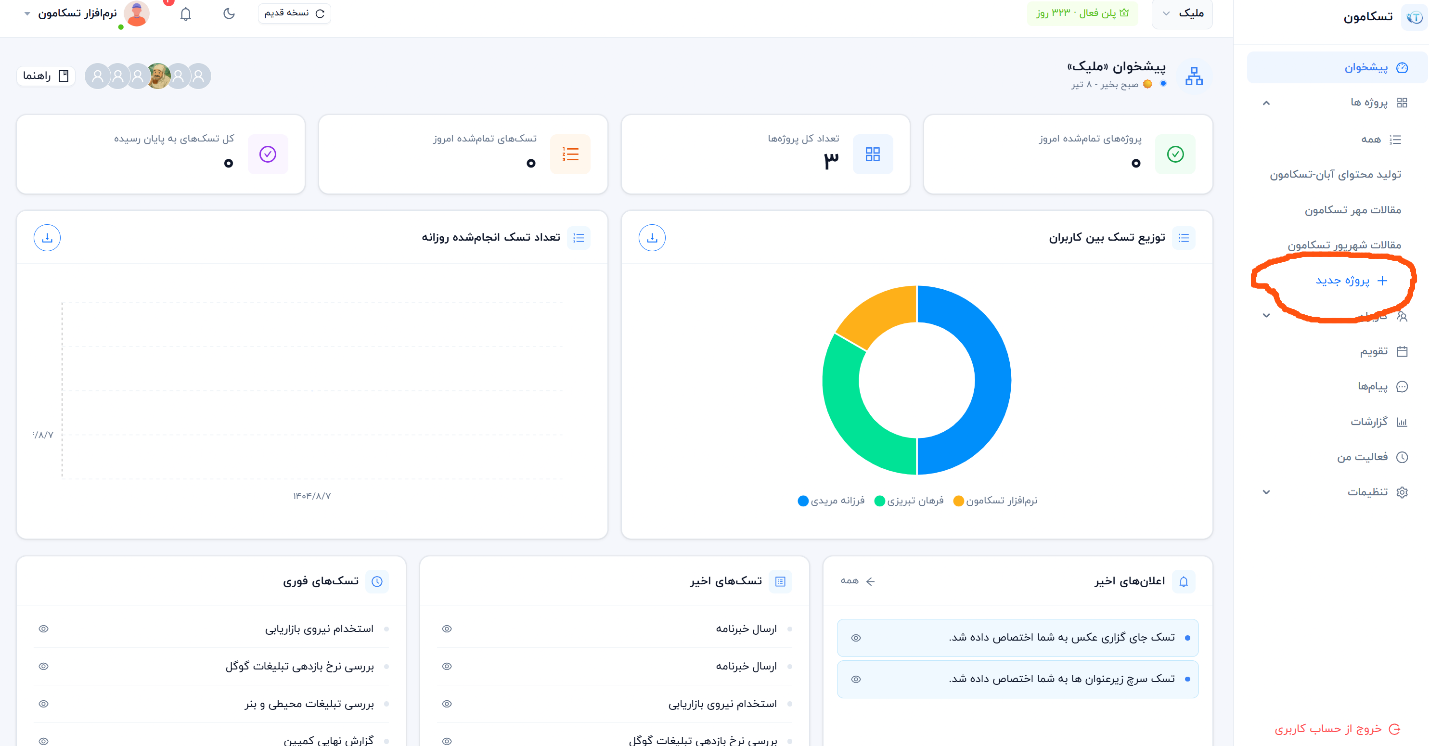
برای ایجاد اولین پروژه برای مدیریت پروژه آنلاین، کافی است روی گزینه «ایجاد پروژه جدید» در نوار سمت راست، ذیل پروژهها، مطابق با عکس زیر کلیک کنید.
با کلیک بر روی این گزینه، وارد صفحه زیر میشوید.
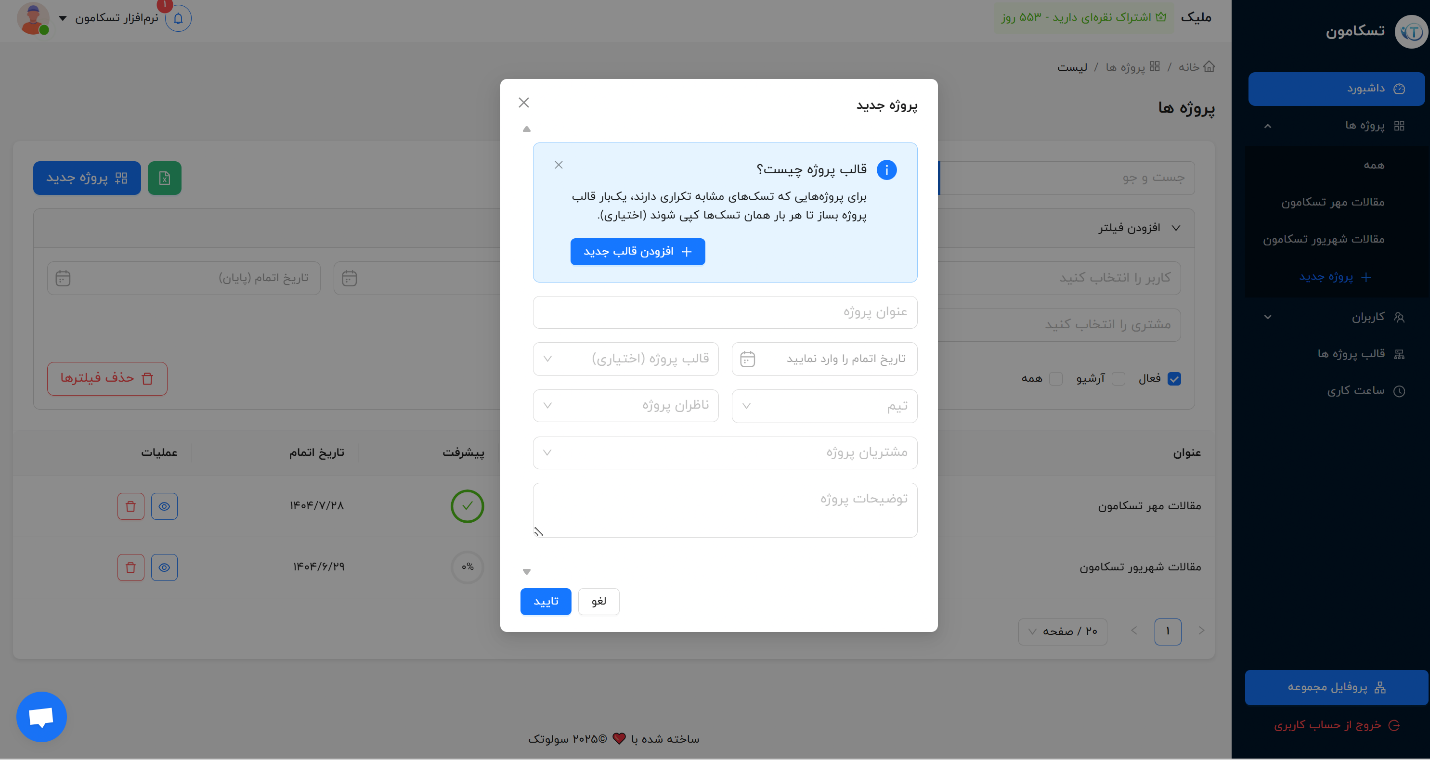
در این مرحله، عنوان پروژه، تاریخ اتمام، قالب پروژه، تیم، ناظران پروژه و توضیحات مربوط به آن را وارد کنید (البته تنها واردکردن عنوان اجباری است).
- توضیحات تکمیلی درباره قالب:
در بخش قالب پروژه، امکان انتخاب یکی از قالبهای آماده وجود دارد. این قالبها در واقع ساختار اولیه تختههای کانبان و وظایف زیرمجموعه آنها را مشخص میکنند. هر قالب انتخابی، کاملاً انعطافپذیر بوده و میتوانید آن را مطابق با نیاز خود ویرایش یا شخصیسازی کنید. در نرم افزار مدیریت پروژه ایرانی تسکامون، این قابلیت فراهم شده است که قالبهای آماده پروژهها را تغییر دهید یا حتی قالبی تازه بسازید.
با انتخاب گزینه «افزودن قالب جدید»، که در بخش بالایی صفحه قرار دارد، وارد محیط ساخت قالب اختصاصی میشوید. جزئیات این فرآیند را در بخشهای بعدی مقاله بررسی خواهیم کرد.
- توضیحات تکمیلی درباره تیم، ناظران و مشتریان
برای فعالشدن گزینههای مربوط به این بخشها، ابتدا باید هرکدام از آنها را ایجاد کنید. روند ساخت تیم، ناظر و مشتری در بخش دوم «مقاله آموزش کار با نرم افزار مدیریت پروژه تسکامون» بهصورت جداگانه توضیح داده خواهد شد. بااینحال، هنگام ایجاد پروژه، واردکردن این اطلاعات الزامی نیست. پس میتوانید فعلا از آنها عبور کنید.
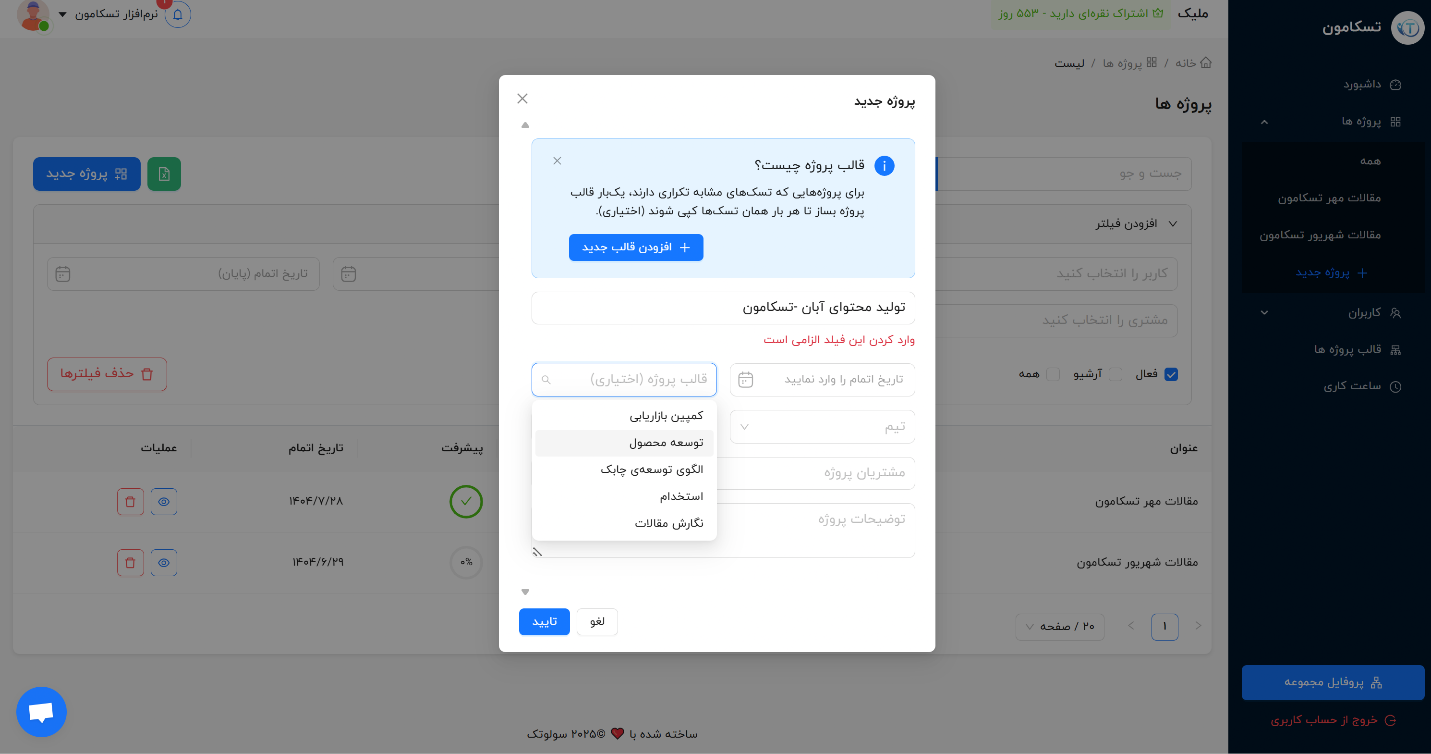
پس از واردکردن اطلاعات فوق، گزینه تایید را بزنید تا پروژه شما ساخته شود.
گام دوم: ورود به «پیشخوان» پروژه
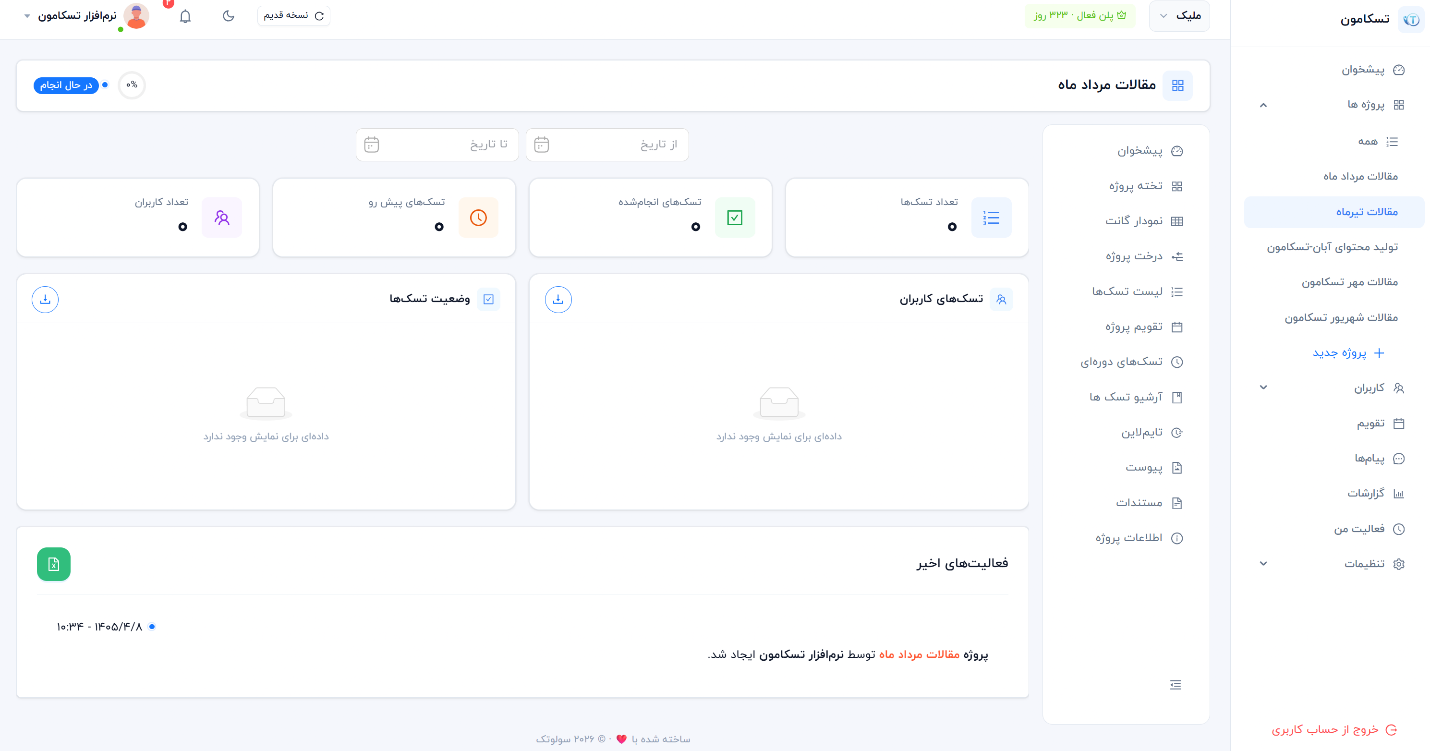
پس از کلیک روی آیکون تایید مرحله قبلی، وارد صفحه پیشخوان پروژه میشوید. البته با انتخاب پروژه از نوار سمت راست (پس از یکبار رفرشکردن صفحه) هم میتوانید وارد همین صفحه شوید. در تصویر زیر، نمایی از پیشخوان پروژه «مقالات تیرماه» را که ما ساختهایم، میببینید.
- نکته مهم:
نباید پیشخوان پروژه را با پیشخوان کلی اشتباه بگیرید. پیشخوان پروژه، اطلاعات پروژه خاصی را که شما آن را ساختهاید نشان میدهد، درحالیکه پیشخوان کلی، اطلاعات همه پروژهها را در یک نگاه نمایش میدهد.
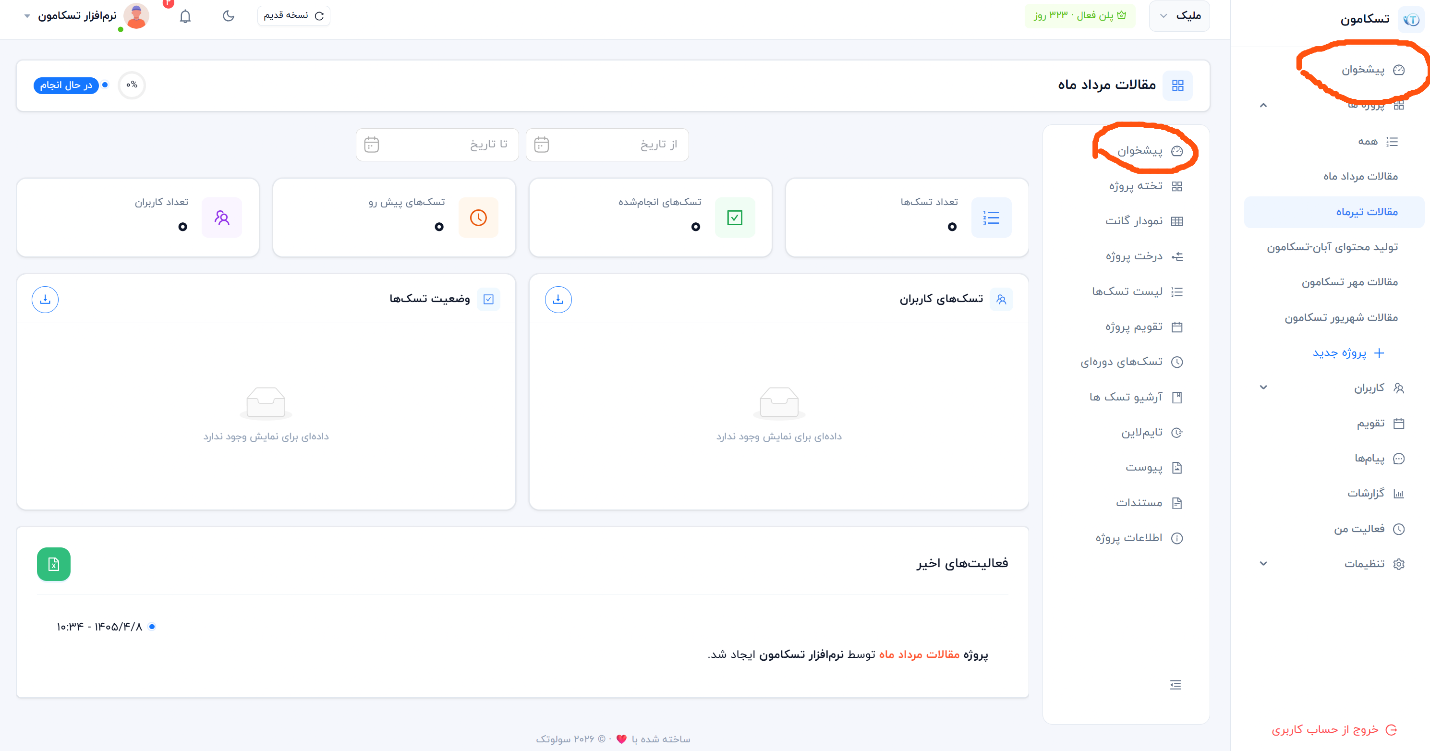
در سمت راست این صفحه، پس از منوی کلی عمومی، یک نوار عمودی سفید میبینید که بخشهای مختلف پروژه (پیشخوان، تخته پروژه، نمودار گانت، درخت پروژه، لیست تسکها، تقویم پروژه، تسکهای دورهای، آرشیو تسکها، تایم لاین، مستندات، پیوست و اطلاعات پروژه) در آن نمایش داده شدهاند. همه این بخشها را در ادامه این مقاله و مقالات بعدی توضیح خواهیم دارد.
در پایین این نوار عمودی سفید، چند خط افقی کوچک قرار دارد که با کلیک روی آنها میتوانید نوار را بسته و یا باز کنید.
در قسمت وسط صفحه پیشخوان، از بالا به پایین، تاریخ شروع و پایان (با کلیک روی این قسمت میتوانید تاریخ را وارد کنید)، تعداد تسکها، تسکهای انجامشده، تسکهای پیشرو، تعداد کاربران، تسک کاربران و وضعیت تسکها آمده است.
همچنین آخرین فعالیتهایی که در زمینه پروژه انجام شده، در قسمت انتهایی صفحه نمایش داده میشود (لازم است بهسمت پایین اسکرول کنید)
در عکس زیر میتوانید نمایی از داشبورد یک پروژه دیگر که در حال انجام است را ببینید.
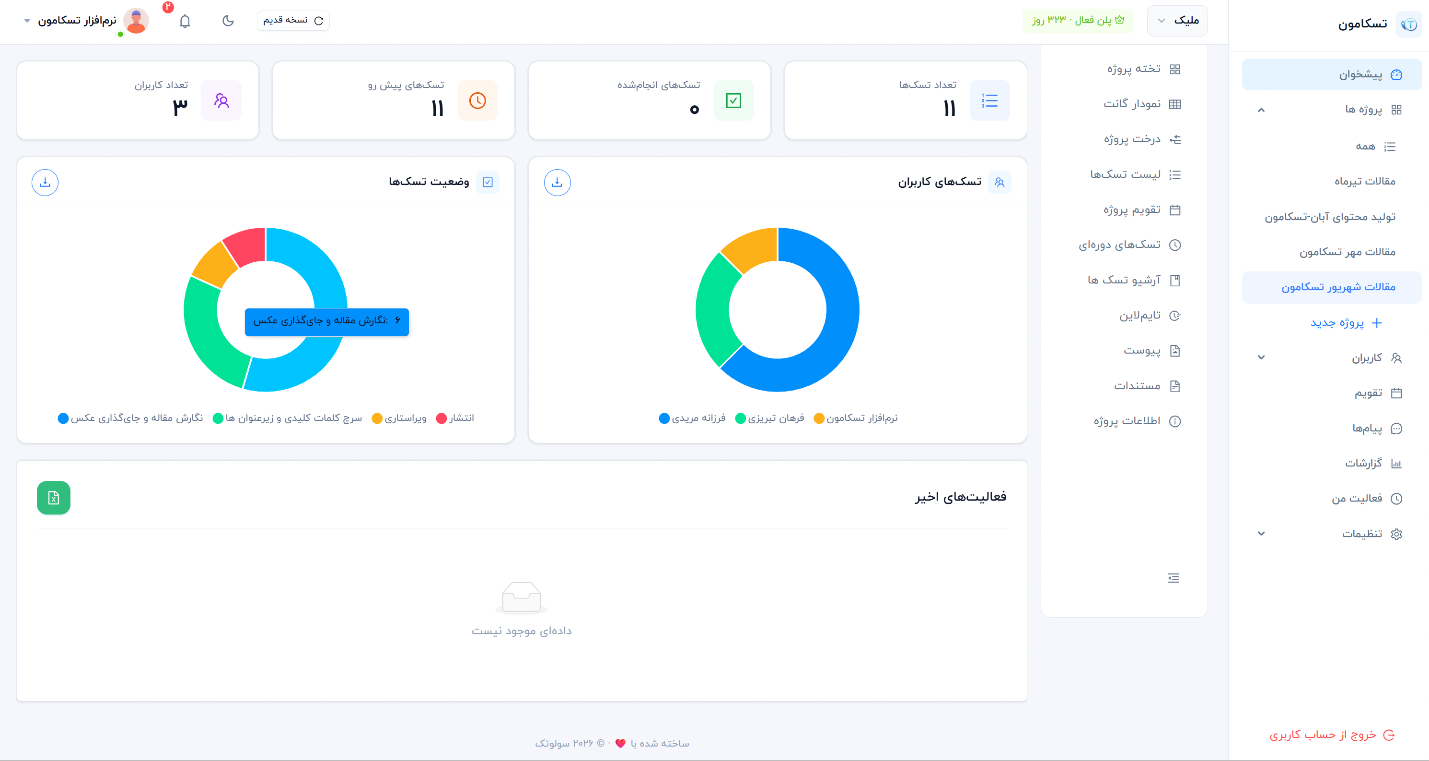
در بخش «تسک کاربران»، تعدادی از کل تسکهای پروژه که به هر فرد واگذار شده نمایش داده شده است که میتوان از آن برای بررسی میزان بار کاری هر فرد و توزیع کارها استفاده کرد. همچنین «وضعیت تسکها» تعداد تسکهایی که در هر بخش از «تخته پروژه» (که در قسمت بعدی آن را توضیح میدهیم) آمده است را نشان میدهد. برای مثال، در عکس فوق 6 عدد از کل تسکها (بیشتر از 50 درصد) در بخش «نگارش مقاله و جایگذاری عکس» هستند.
گام سوم: ایجاد تسکها در «تخته پروژه»
تخته پروژه یکی از مهمترین بخشهایی است که برای واردکردن اطلاعات پروژه کاربرد دارد و در زیر «پیشخوان» در نوار عمودی سفید مربوط به پروژه قرار گرفته است. با کلیک روی آن به صفحه تخته پروژه هدایت میشوید. در آن میتوانید در قالب کانبان پیشفرض (سه تخته «انجامنشده»، «در حال انجام» و «انجامشده») تسکها را وارد کنید. بهعبارت دیگر، در قالب پیشفرض، تسکهای شما به سه دسته «انجامنشده»، «در حال انجام» و «انجامشده» تقسیمبندی میشوند و زیر تخته مربوطه قرار میگیرند.
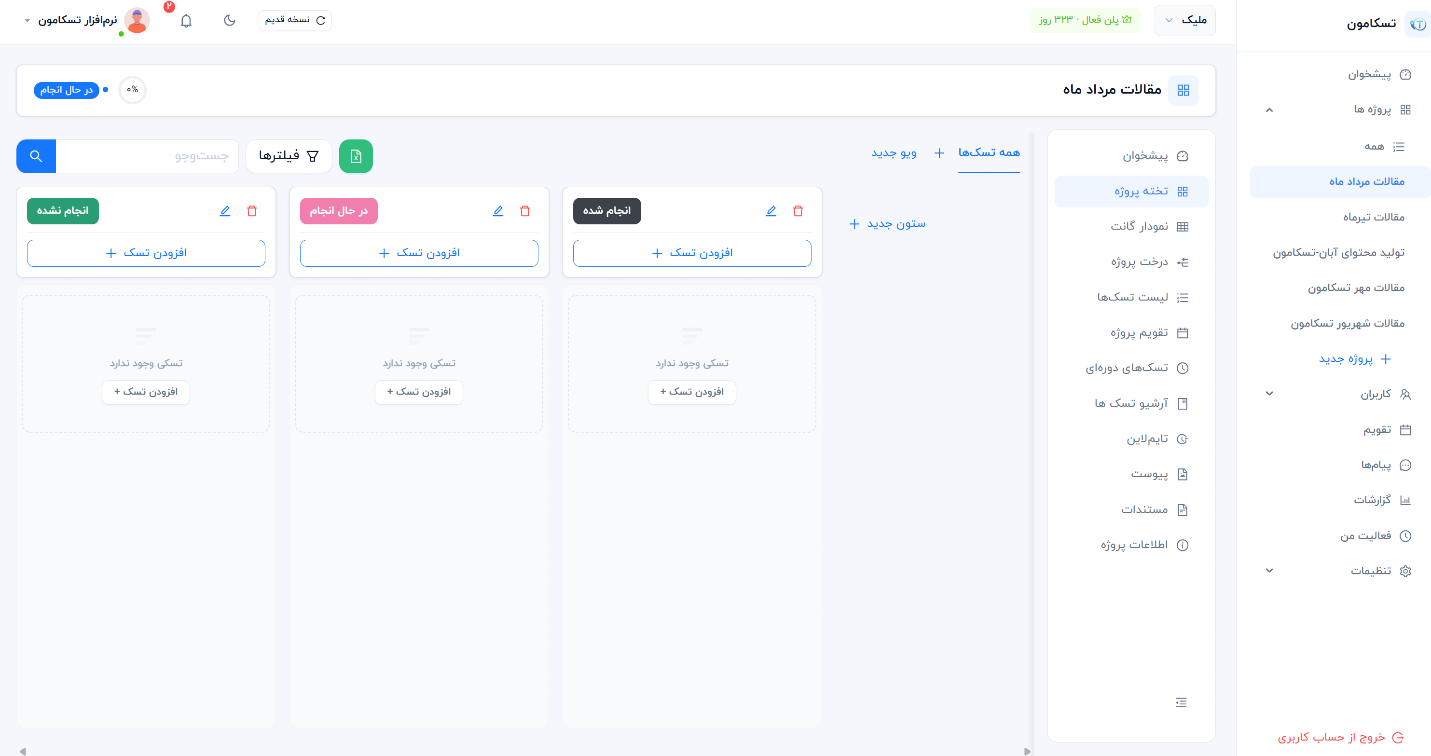
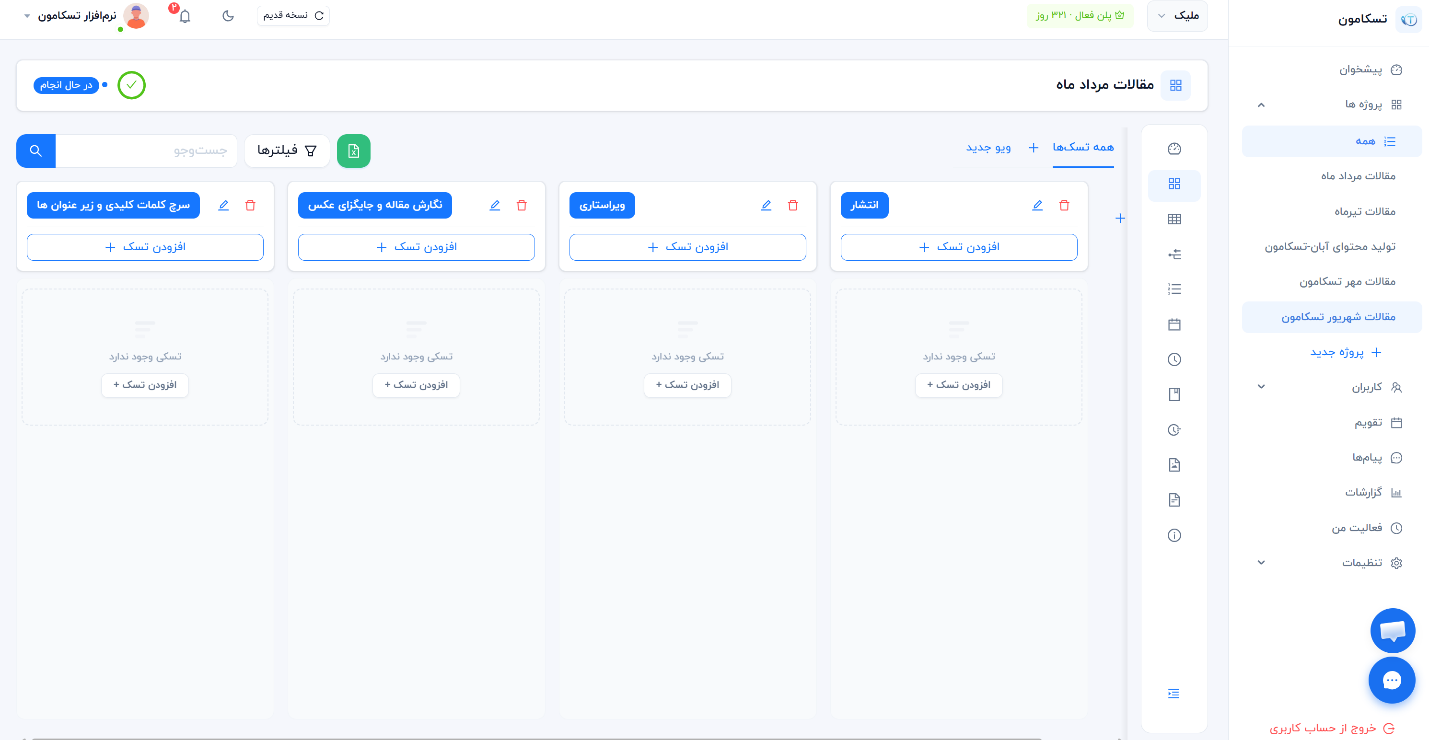
ازآنجاکه پروژه ما «مقالات مرداد ماه» نام دارد، این تختههای پیشفرض برای آن مناسب نیستند. ما بهراحتی با کلیک روی آیکون قلم کنار عنوان هر تخته، نام آن را تغییر دادیم. همچنین با کلیک بر روی سطل زباله، تختههای اضافی را پاک کردیم. وقتی هم نیاز به ساخت تخته جدیدی داشتیم، با کلیک بر روی «وضعیت جدید»، در منتهاالیه سمت راست تختهها، تخته جدیدی را به نرم افزار مدیریت پروژه فارسی تسکامون اضافه کرده و آن را نامگذاری کردیم.
در عکس زیر، تغییرات اعمالشده مناسب با پروژه «مقالات مرداد ماه» را میبینید.
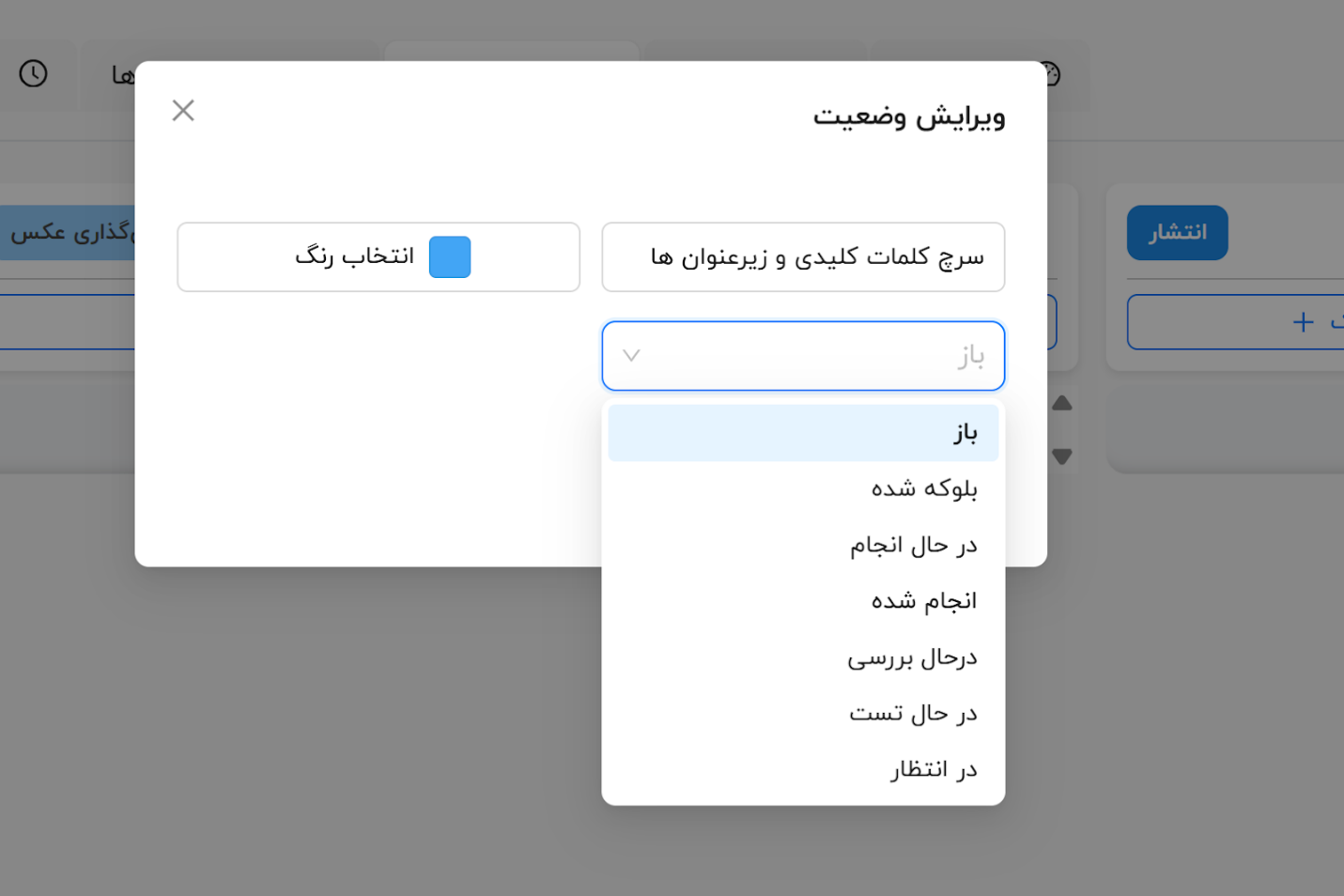
لازم به ذکر است که وقتی روی علامت قلم کلیک میکنید، پنجره زیر به نمایش در میآید که در آن میتوانید علاوهبر تغییر نام تخته، رنگ و وضعیت تخته را نیز مشخص کنید.
دوباره به تخته پروژه بر میگردیم. اکنون میتوانید با انتخاب گزینه «افزودن تسک»، که در پایینِ عنوان هر تخته قرار گرفته است، تسکهای مربوط به تخته مورد نظر را مشخص کرده و هریک را به فرد خاصی اختصاص دهید. با کلیک بر روی افزودن تسک، پنجره زیر به نمایش در میآید.
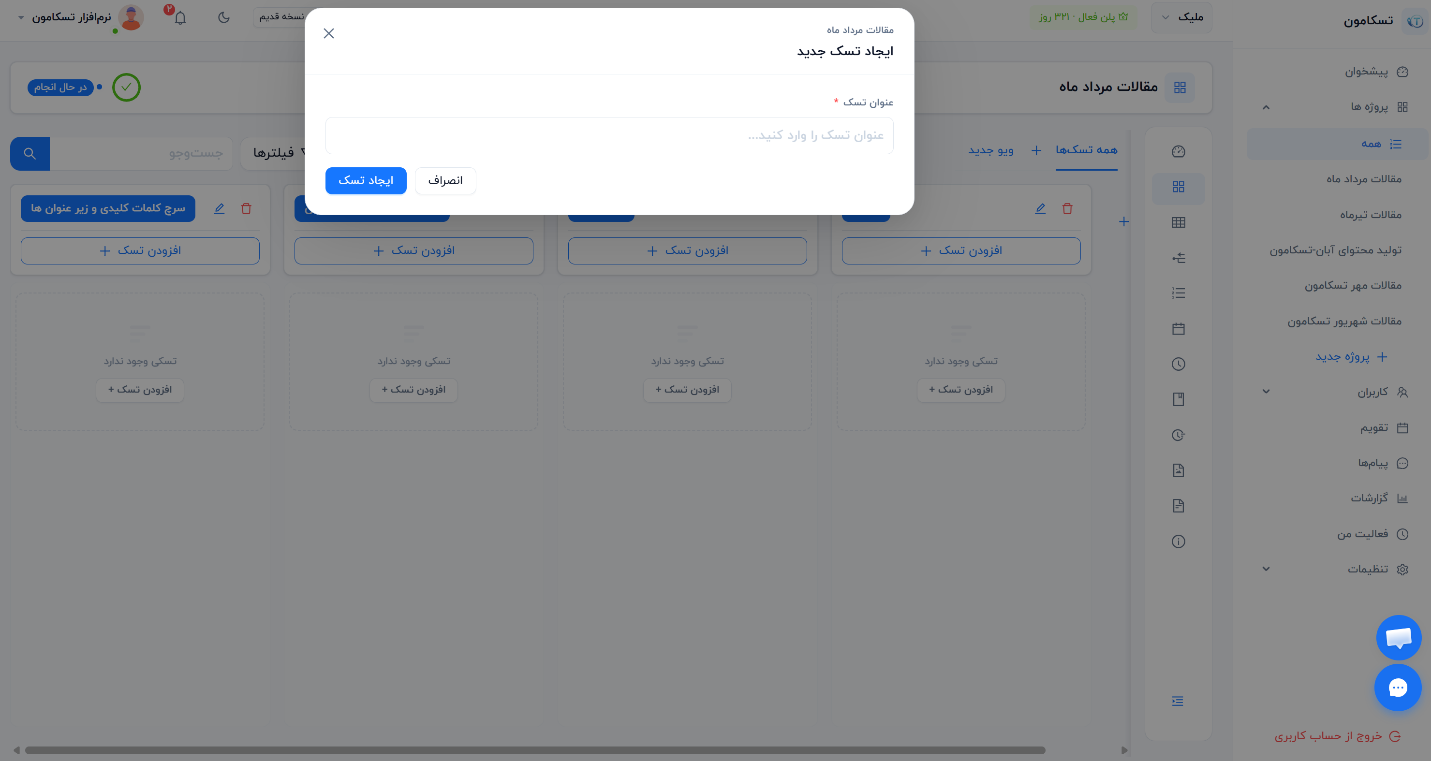
در این پنجره، عنوان تسک را وارد میکنید و با کلیک بر گزینه «ایجاد تسک»، پنجره جدیدی باز میشود که جزئیات تسک را نمایش میدهد. برای حفظ تمرکز و جلوگیری از سردرگمی مخاطب، در این بخش به جزئیات نمیپردازیم و آنها را در قسمت بعدی بهطور کامل بررسی خواهیم کرد. پس فعلا این پنجره را ببندید.
در عکس زیر، شما میتوانید تسکهای مختلفی را که ما ذیل هر تخته ساختهایم را ببینید.
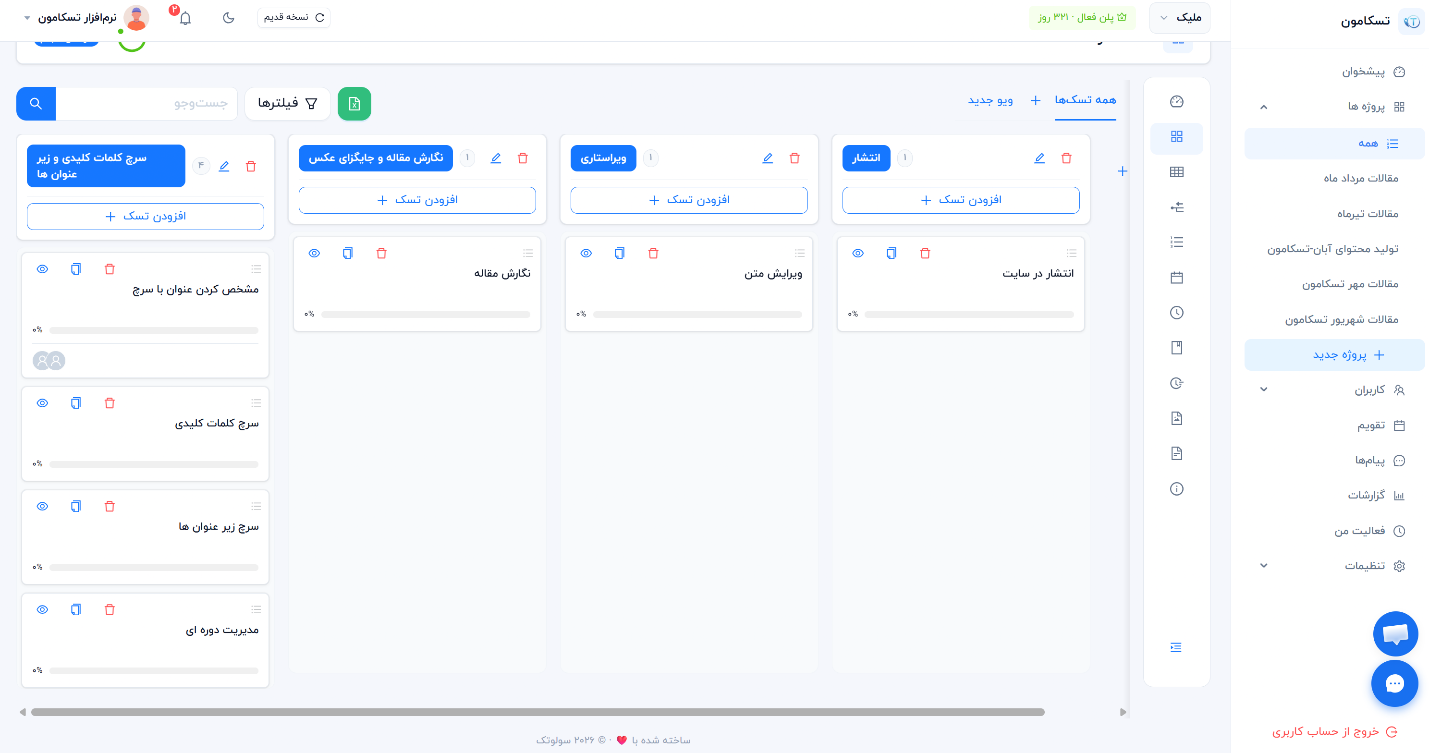
در نرم افزار مدیریت پروژه تسکامون این امکان فراهم شده است که هر تسک، و یا حتی هر تخته، را با کشیدن و رهاکردن (درگ اند دراپ) به بالا و پایین و یا چپ و راست ببرید. سرچکردن براساس نام و یا فیلتر تسکهایی که در بازه زمانی خاصی قرار دارند و یا به کاربران و تیم خاصی واگذار شدهاند هم از قسمت بالای صفحه امکانپذیر است. همچنین میتوانید فایل اکسل کل تخته پروژه را با کلیک روی آیکون سبز بالای صفحه (کنار فیلتر) دانلود کنید.
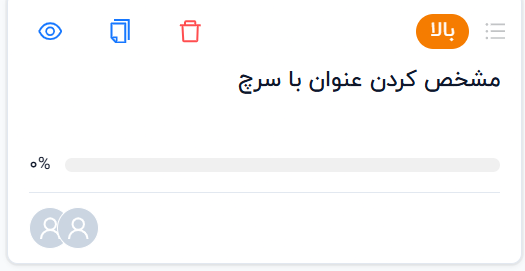
در مستطیل مربوط به هر تسک، بخشهای زیر قابل مشاهده هستند.
- آیکون چشم (بالا چپ): با کلیک روی آیکون چشم میتوانید جزئیات تسک را ببینید (توضیحات بیشتر در ادامه).
- آیکون سطل زباله (بالا و راست آیکون چشم): با کلیک روی سطل زباله، میتوانید تسک را پاک کنید.
- آیکون دایرهای (پایین چپ): با نگهداشتن موس روی دایره، نام فردی که تسک به او ارجاع شده است، قابل رویت میباشد.
- خط تکمیل پروژه (میانه) خط طوسی که از سمت راست به چپ کشیده شده و سمت چپ آن بهشکل پیشفرض 0.00% نوشته شده هم نشانه میزان تکمیل پروژه است.
- سه خط عمودی در بالا و سمت راست که با کلیک روی آن وارد جزئیات پروژه میشوید.
- نوشته رنگی بالا و سمت راست که نشاندهنده اولویت تسک است. این مورد هم در جزئیات پروژه وارد میشود و به همین دلیل در عکس فوق قابل مشاهده نیست.
- آیکون کپی در بین آیکون چشم و سطح زباله نیز برای کلونکردن تسک استفاده میشود.
گام چهارم: تکمیل جزئیات تسک
اگرچه در بسیاری از موارد، نیازی به تکمیل همه جزئیات تسک نیست، اما در پروژههای بزرگتر و پیچیدهتر، زیرتسکهای مختلفی وجود دارند که ممکن است به فرد دیگری واگذار شوند. همچنین احتمالا لازم است کاربر گزارشات انجام کار و مشکلات را مستند کند. تکمیل جزئیات تسک که با کلیک روی آیکون چشم، سه خط عمودی و یا کلیک مستقیم روی تسک در دسترس قرار میگیرد، امکان واردکردن این موارد و بررسی جزئیات بیشتر را فراهم میکند. در تصویر زیر میتوانید نمایی از پنجره جزئیات تسک را ببینید.
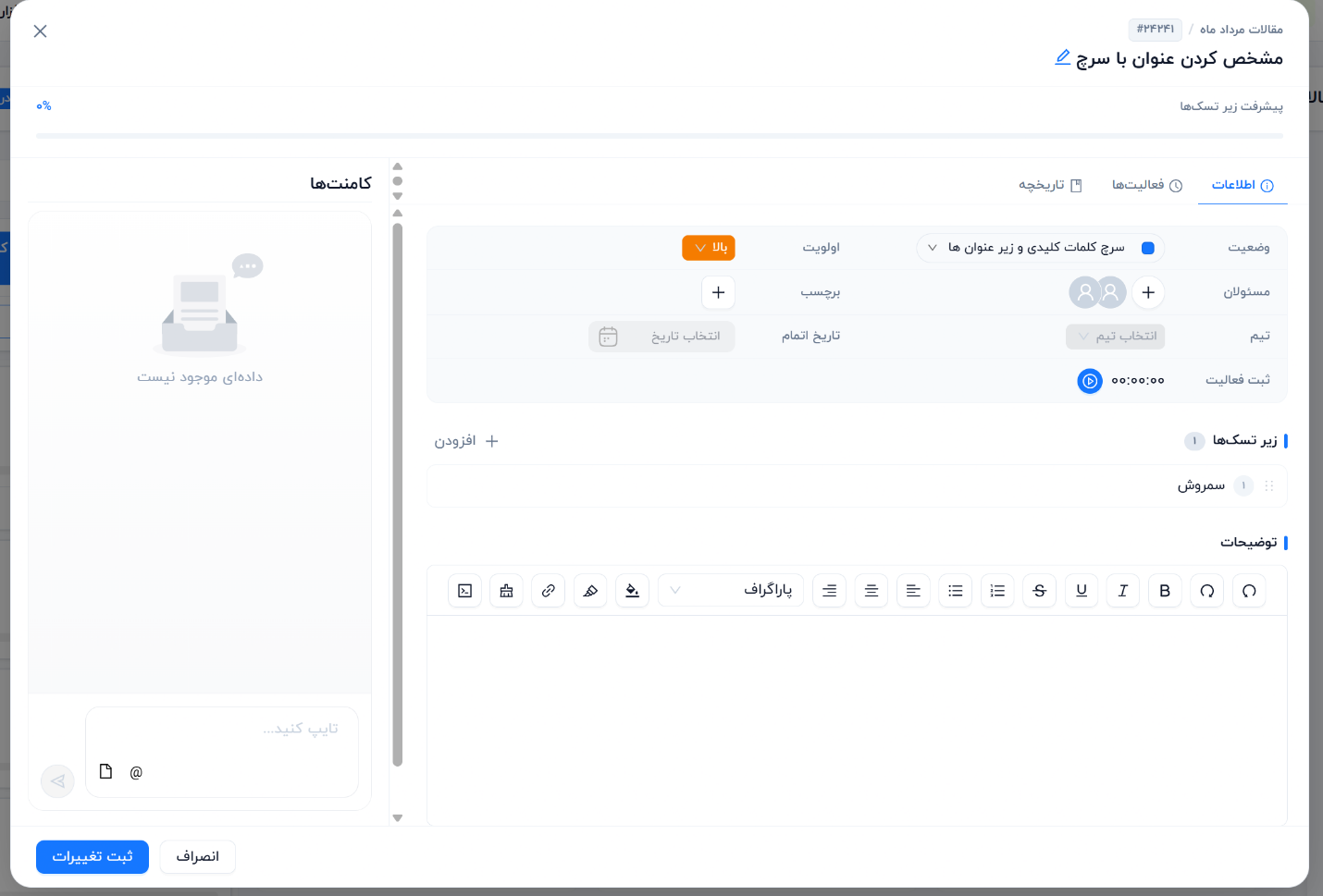
در این بخش سه زبانه با عنوانهای «اطلاعات»، «فعالیتها» و «تاریخچه» دیده میشود که بهصورت پیشفرض، زبانه «اطلاعات» فعال است.
زبانه اطلاعات
در زبانه اول (اطلاعات) میتوانید موارد زیر را وارد کرده و یا ویرایش کنید:
- وضعیت (تسک زیر کدام تخته است؟)
- اولویت (پایین، متوسط، بالا و بحرانی)
- مسئولان
- برچسب
- تیم
- تاریخ اتمام
- ثبت فعالیت (تعداد دقایق کارشده روی این تسک بهشکل دستی و یا با استفاده از کرنومتر وارد میشود)
- زیرتسکها
- توضیحات
- کامنتها (کاربران مختلف میتوانند در این قسمت کامنتهای مرتبط با تسک را وارد کرده و افراد مختلف را منش کنند. همچنین امکان ارسال فایل وجود دارد.)
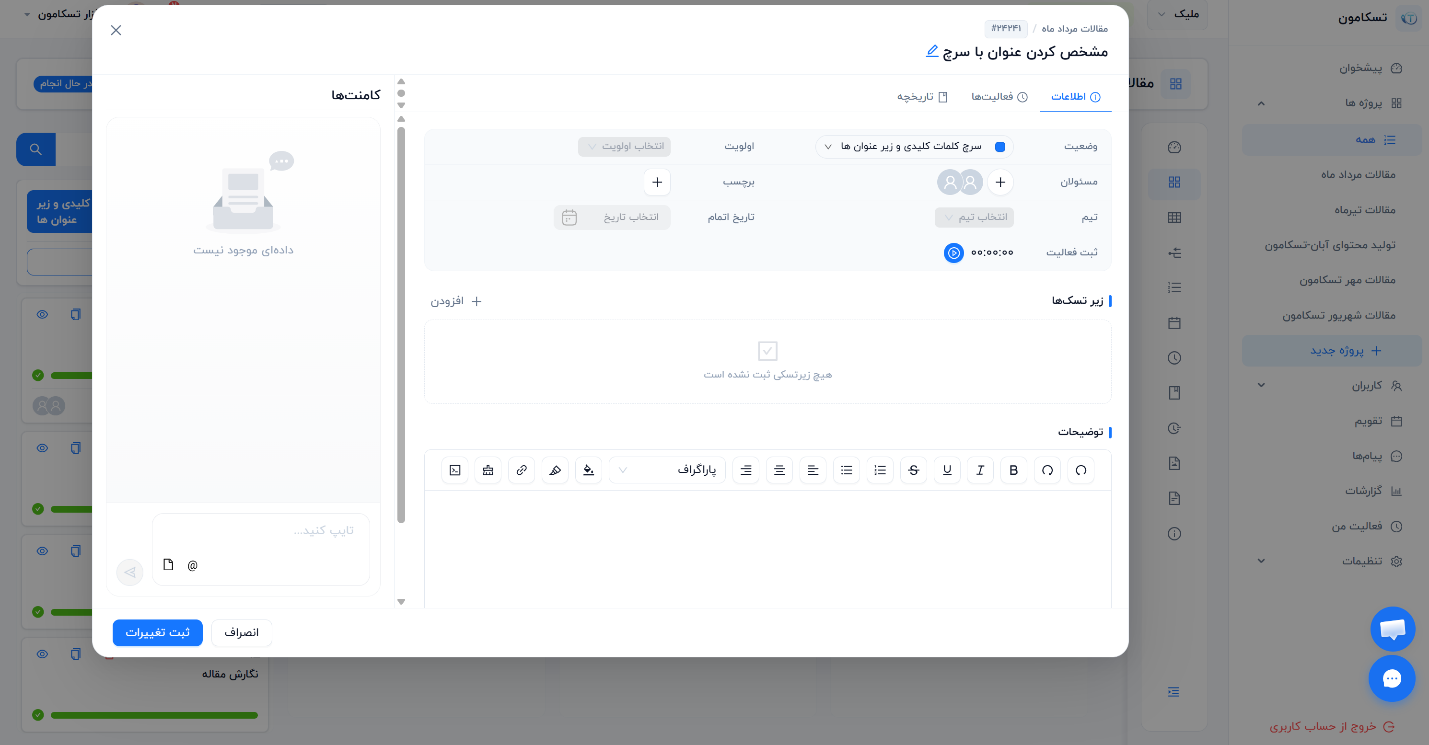
برای آشنایی بیشتر شما، در تصویر زیر ما جزئیات تسک «مشخصکردن عنوان با سرچ» را تنظیم کردهایم. شما هم میتوانید همین کار را برای هر تسک انجام دهید.
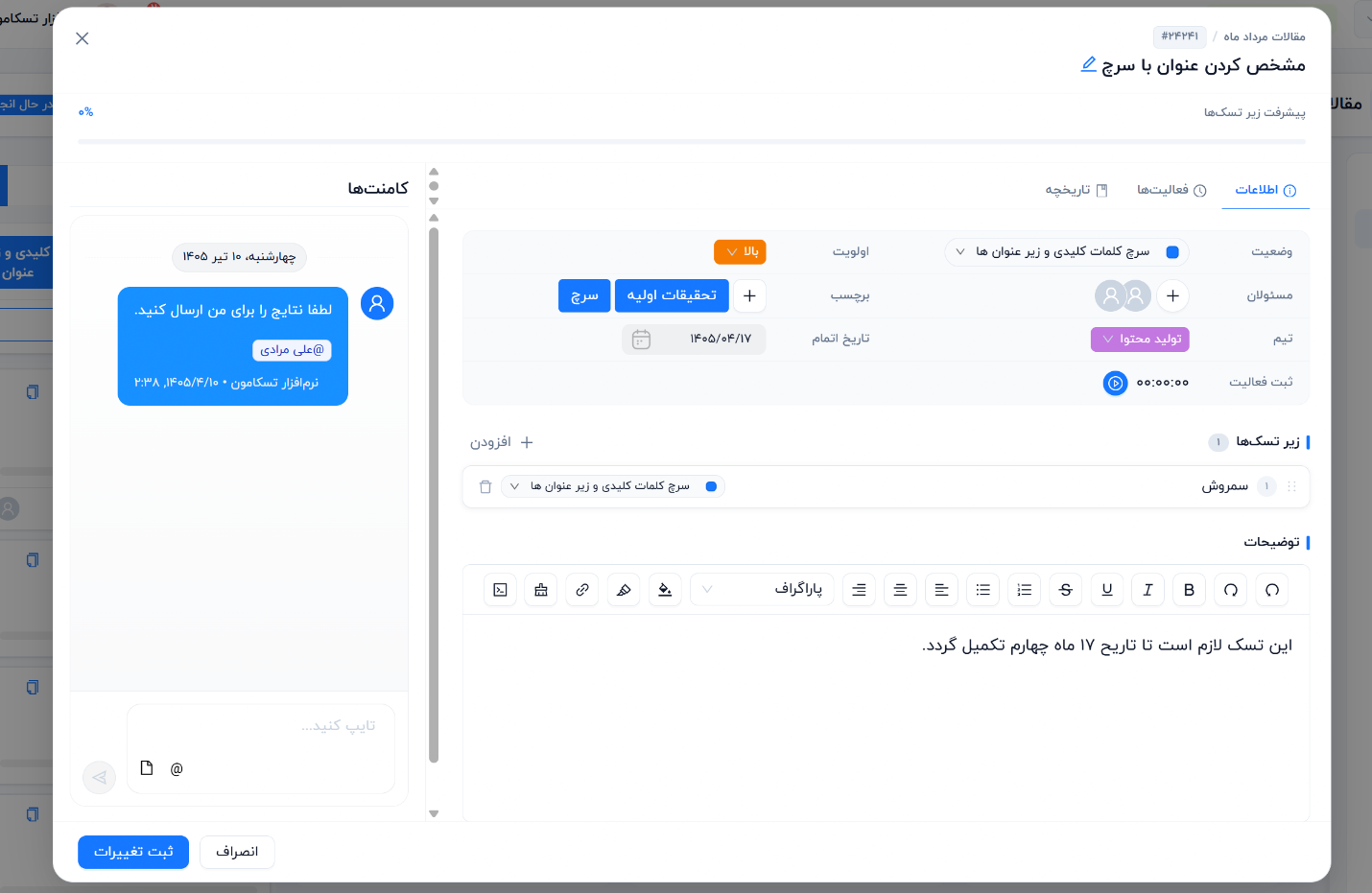
به خاطر داشته باشید که لازم است پس از واردکردن زیرتسکها، توضیحات و سایر موارد بر روی «ثبت تغییرات» کلیک کنید تا تسک بهروزرسانی گردد. همچنین میتوانید با کلیک روی آیکون سطل زباله در مقابل هر زیرتسک، آن را پاک کنید.
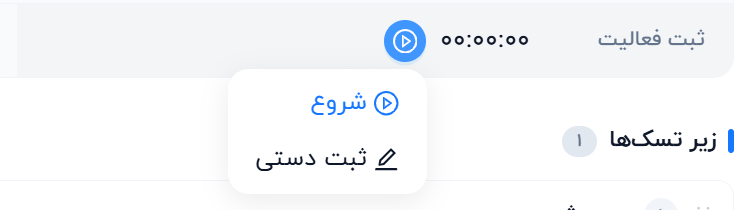
- توضیحاتی درباره ثبت فعالیت:
برای واردکردن تعداد دقایقی که صرف تسک کردهاید، کافی است نشانگر را روی فلش آبی که روبهروی ثبت فعالیت قرار دارد ببرید تا دو گزینه شروع (فلش آبی) و ثبت دستی، نمایش داده شود. با کلیک روی «شروع»، ریکوردر زمان را ثبت میکند. برای پایان ثبت زمان نیز لازم است روی همان آیکون کلیک نماید. با کلیک روی آیکون «ثبت دستی» نیز میتوانید مدت زمان صرفشده را به شکل دستی وارد کنید
زبانه فعالیتها
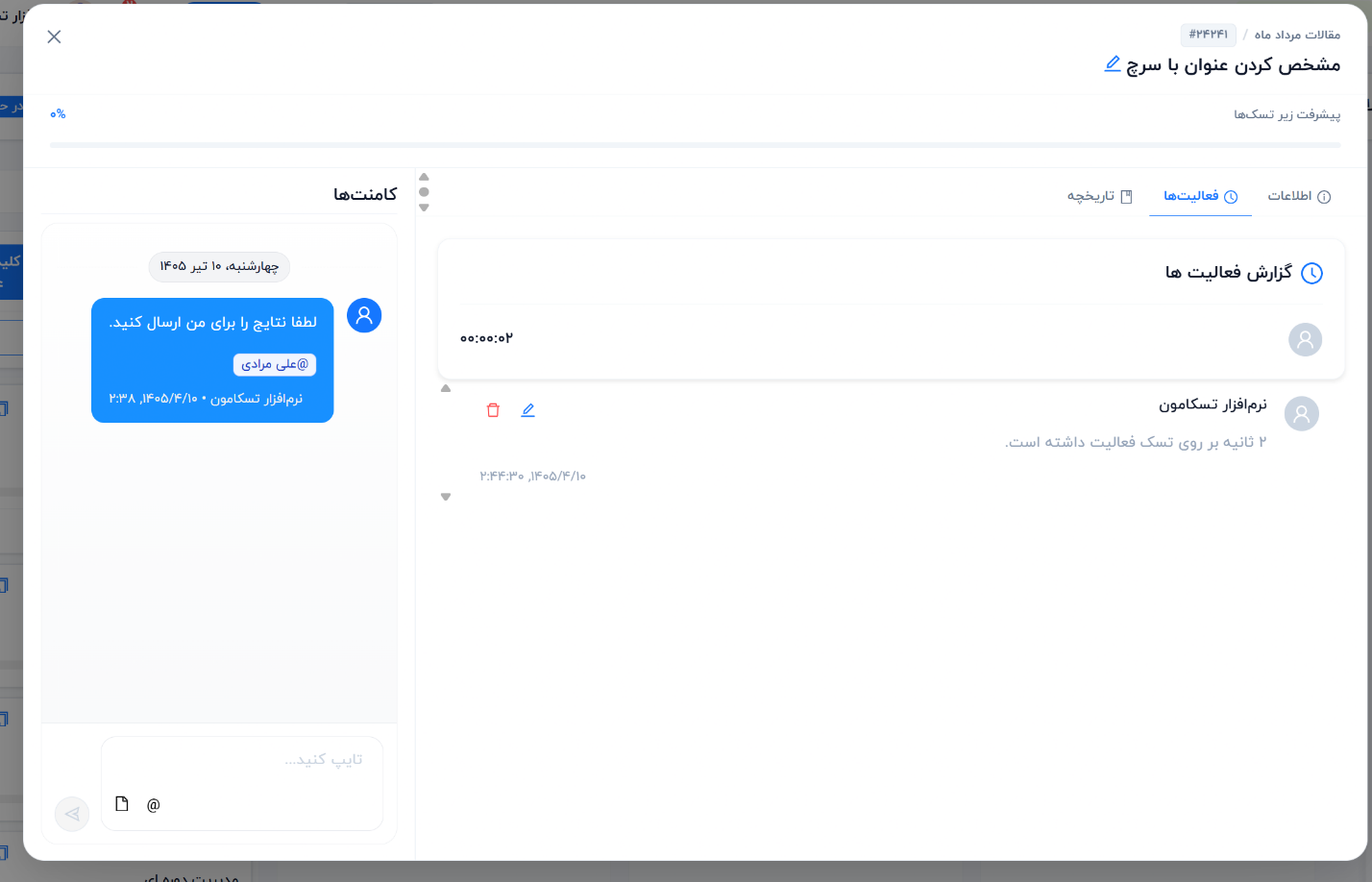
تب دوم، با عنوان «فعالیتها» زمان تمام فعالیتهایی که در تسک مورد نظر انجام شده است را همراه با کاربری که آن را انجام داده نمایش میدهد. با کلیک روی آیکون قلم میتوانید اطلاعات را بهشکل دستی اصلاح کرده و با کلیک روی آیکون سطل زباله آنها را پاک کنید. همچنین کامنتهای ذیل تسک هم در این قسمت قابل مشاهده هستند.
در تصویر زیر میتوانید فعالیتهای انجامشده برای تسک فوق را ببینید.
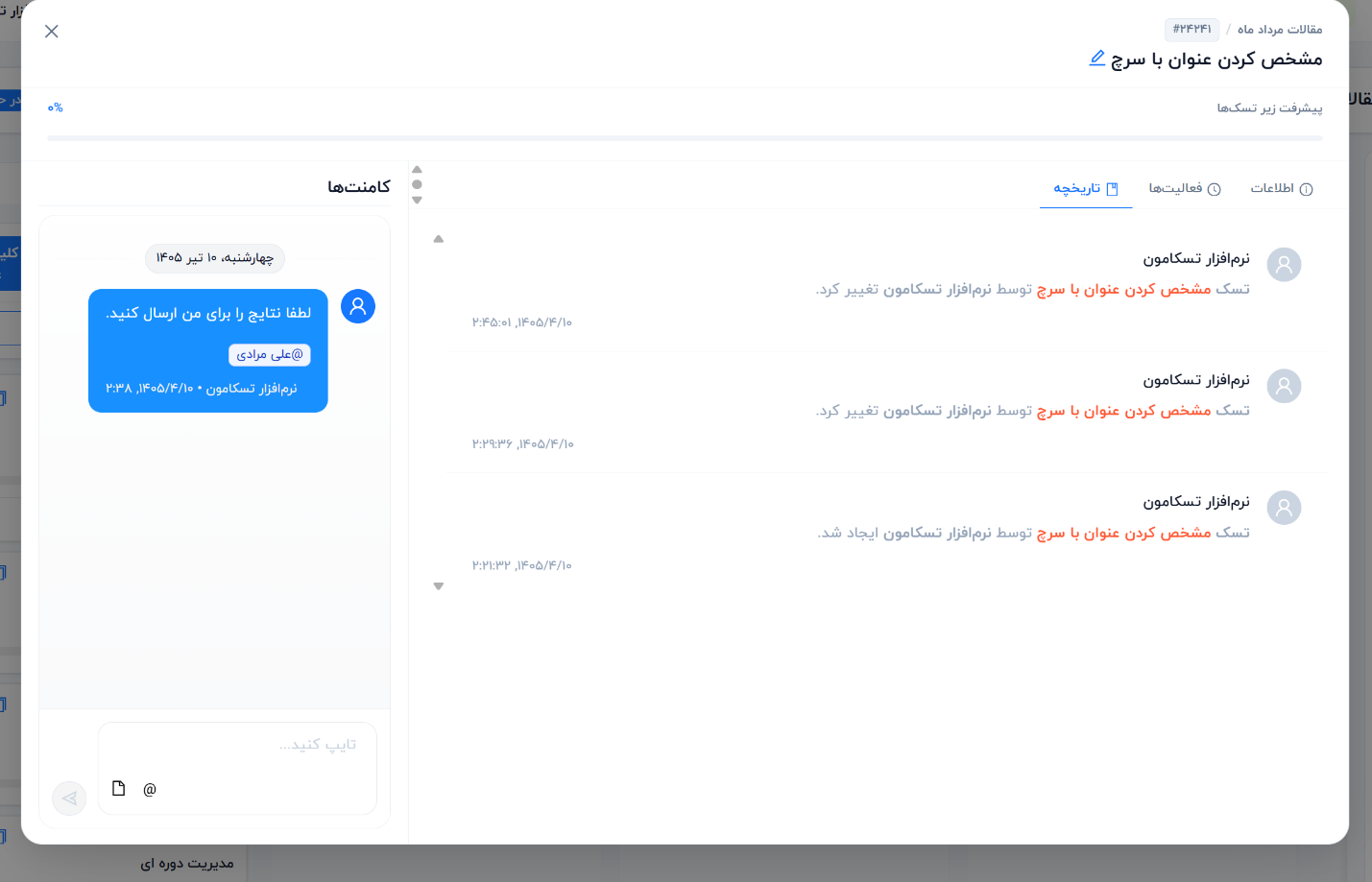
زبانه تاریخچه
تب سوم، با عنوان «تاریخچه» تاریخچه تمام فعالیتهایی که در تسک مورد نظر انجام شده است را نمایش میدهد. کامنتها نیز همچنان قابل مشاهده هستند.
آشنایی با سایر بخشهای نرم افزار تسکامون
تا اینجا بهخوبی آموختید که چگونه با استفاده از دو بخش «پیشخوان» و «تخته پروژه» در نرم افزار مدیریت پروژه تسکامون یک پروژه ایجاد کرده و تسکهای آن را به افراد مختلف ارجاع دهید. اما در نوار عمودی پروژه، علاوهبر این دو، بخشهای دیگری هم وجود دارند که لازم است با آنها آشنا شوید. ما در بخش دوم «مقاله آموزش کار با نرم افزار مدیریت پروژه تسکامون» این آموزشها را ارائه میدهیم. همچنین داشبورد کلی پروژه نیز شامل اطلاعات بیشتری است.
همانطور که میبینید، با دانلود نرم افزار کنترل پروژه فارسی تسکامون، میتوانید بهآسانی پروژه ایجاد کرده و آن را به افراد مختلف واگذار کنید. حتی میتوانید بدون دانلود از این نرم افزار برنامهریزی فارسی بهشکل تحت وب استفاده کنید. نرم افزار مدیریت پروژه تسکامون شاید بهترین نرم افزار مدیریت پروژه فارسی باشد که تاکنون تولید شده است. پس شروع کنید و با استفاده از راهنمای این مقاله، همین الان پروژه خود را بسازید.