 تسکامون

این مقاله شامل بخش دوم آموزش کار با نرم افزار مدیریت پروژه ایرانی تسکامون است که نحوه مدیریت بخشهای مشتری، کارمندان و قالبها را بررسی میکند.
در قسمت اول آموزش کار با نرم افزار مدیریت پروژه ایرانی تسکامون بهطور دقیق و قدمبهقدم، آموختید که چگونه با استفاده از دو بخش «پیشخوان» و «تخته پروژه» در نرم افزار مدیریت پروژه تسکامون یک پروژه ایجاد کرده و تسکهای آن را به افراد مختلف ارجاع دهید.
در بخش دوم، با «نمودار گانت»، «درخت پروژه»،«لیست تسکها»، «تقویم پروژه»، «تسکهای دورهای»، «آرشیو تسکها»، «تایم لاین»، «پیوست» و «مستندات» و «اطلاعات پروژه» در نوار عمودی پروژه و کارکرد آنها آشنا شدید.
پس از بررسی این موارد، در این بخش از آموزش، به داشبور اصلی تسکامون برمیگردیم و بخش «کاربران»، «تقویم»، «پیامها»، «گزارشات»، «فعالتهای من» و «تنظیمات» را معرفی میکنیم.
با ما در ادامه آموزش کار با نرم افزار مدیریت پروژه ایرانی تسکامون همراه باشید تا بتوانید از این ابزار مدیریت پروژه بهخوبی استفاده کنید.
کاربران
بخش کاربران، خود شامل زیربخشهای زیر است:
الف) لیست کاربران
ب) نقشها
ج) تیمها
د) مشتریان
لیست کاربران
لیست کاربران از منوی عمودی سمت راست، ذیل بخش کاربران قابل دسترس است و این امکان را برای شما فراهم میکند که اطلاعات مشتریان و کارمندان خود را که قرار است در پروژهها با شما همکاری کنند، وارد کنید. همانطور که در قسمت اول آموزش نرم افزار تسکامون گفتیم، پس از واردکردن هر کاربر در این بخش، نام او هنگام تخصیص تسک در کانبان، به نمایش در خواهد آمد.
در عکس زیر میتوانید نمایی از برگه لیست کاربران نرم افزار مدیریت پروژه ایرانی تسکامون، که در آن پنج کاربر از قبل اضافه شدهاند را مشاهده کنید.
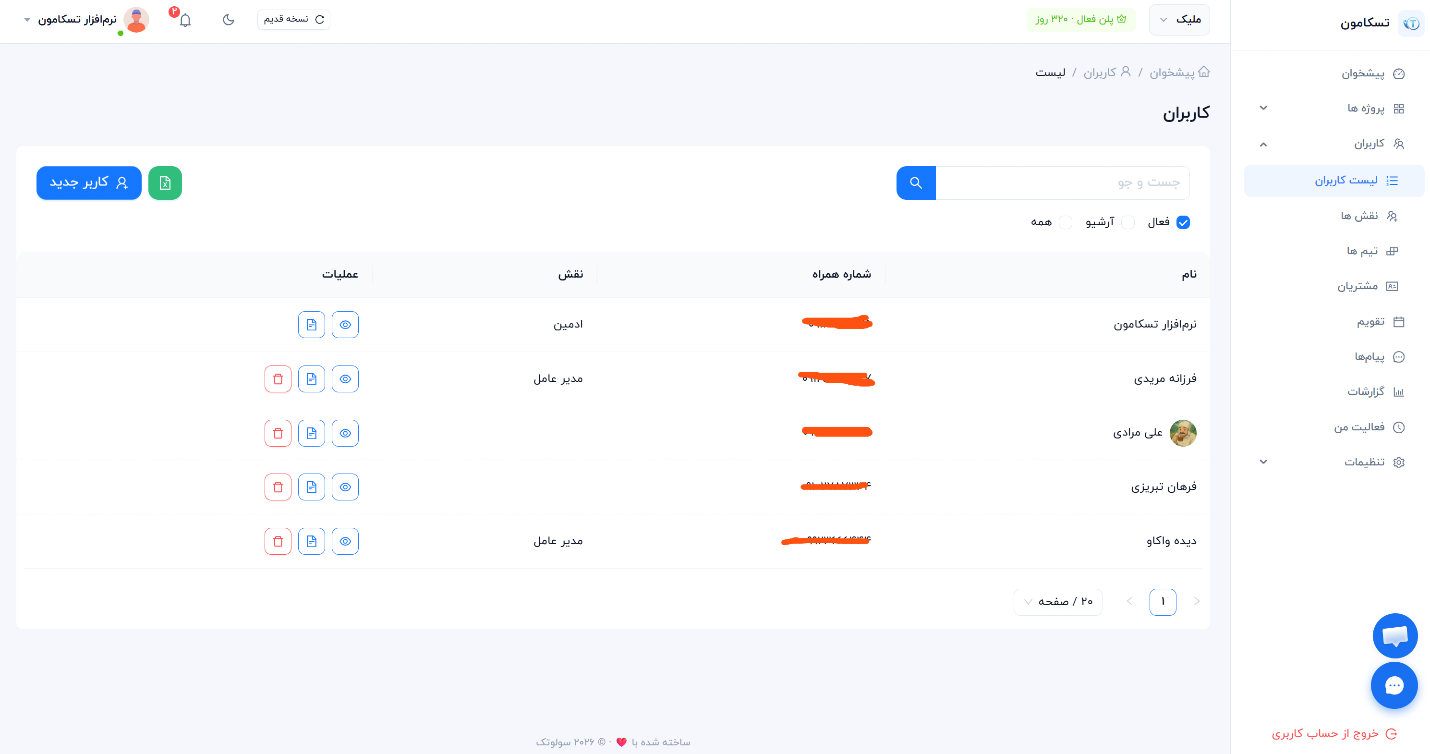
در پایانِ سطرِ مربوط به هر کاربر، سه آیکون میبینید، آیکون «چشم» برای مشاهده جزئیات و آیکون «سطل زباله» برای پاککردن کاربر است. آیکون بین این دو نیز فعالیت فرد را نشان میدهد؛ بخش مهمی که در بخشهای بعدی مقاله درباره آن صحبت میکنیم.
از این گذشته با استفاده از آیکون سبز (خروجی اکسل)، میتوانید لیست کاربران را همراه با اطلاعات، در قالب اکسل دریافت کنید. این ویژگی وقتی تعداد زیادی کاربر وجود دارد، بسیار مفید و قابل استفاده است. جستوجو در میان کاربران نیز از دیگر ویژگیهای این قسمت است که دسترسی به افراد را ساده میکند. همچنین میتوانید کاربران را براساس فعالیت (فعال، آرشیو و همه) فیلتر نمایید.
- توضیح: وقتی کاربری را پاک میکنید، نام او در قسمت آرشیو به نمایش درمیآید و بهشکل کامل حذف نمیگردد.
برای ایجاد کاربر جدید، کافی است روی گزینه «ایجاد کاربر» در بالا و سمت چپ کلیک کنید تا وارد صفحه زیر شوید.
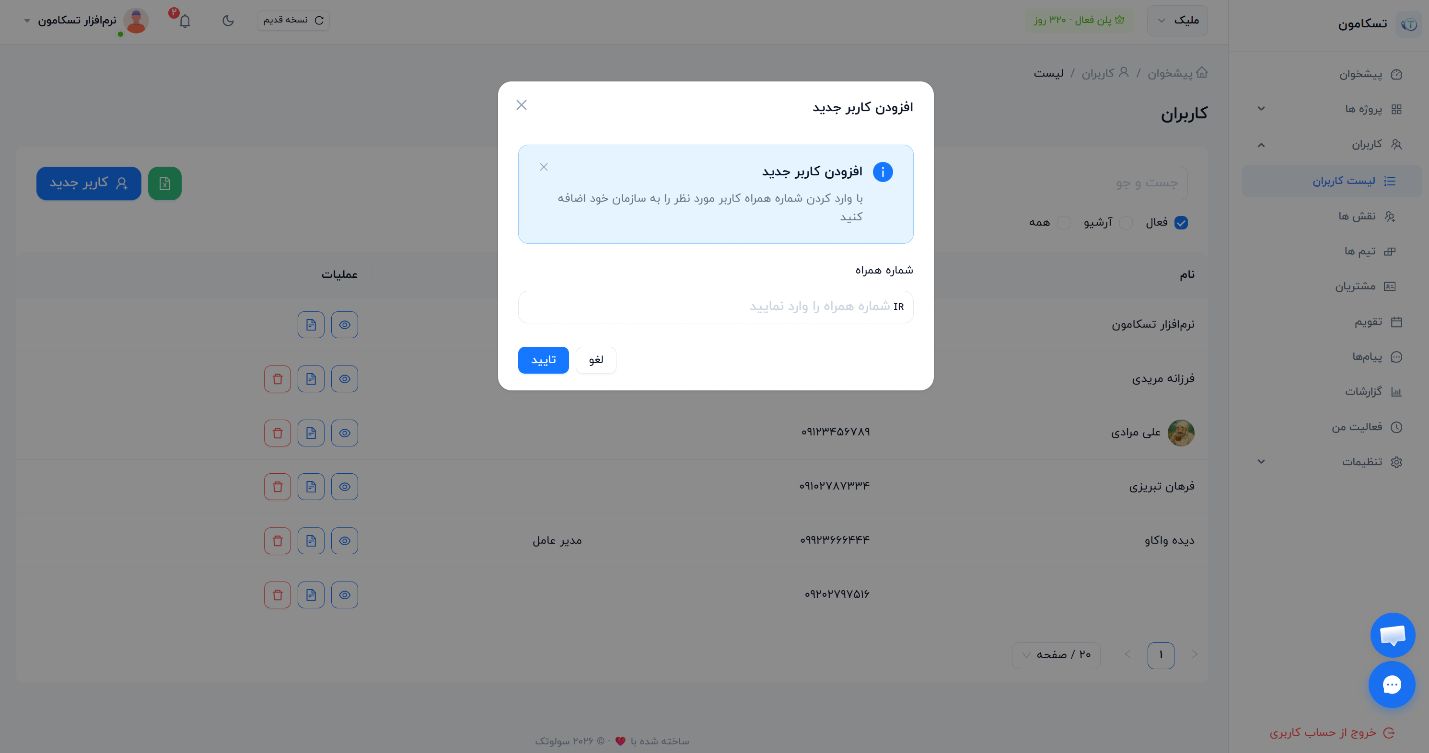
همانطور که میبینید، با اضافهکردن شماره تلفن فرد، بهراحتی میتوانید او را به سازمان خود دعوت کرده و نام او را در لیست کارکنان خود ببینید.
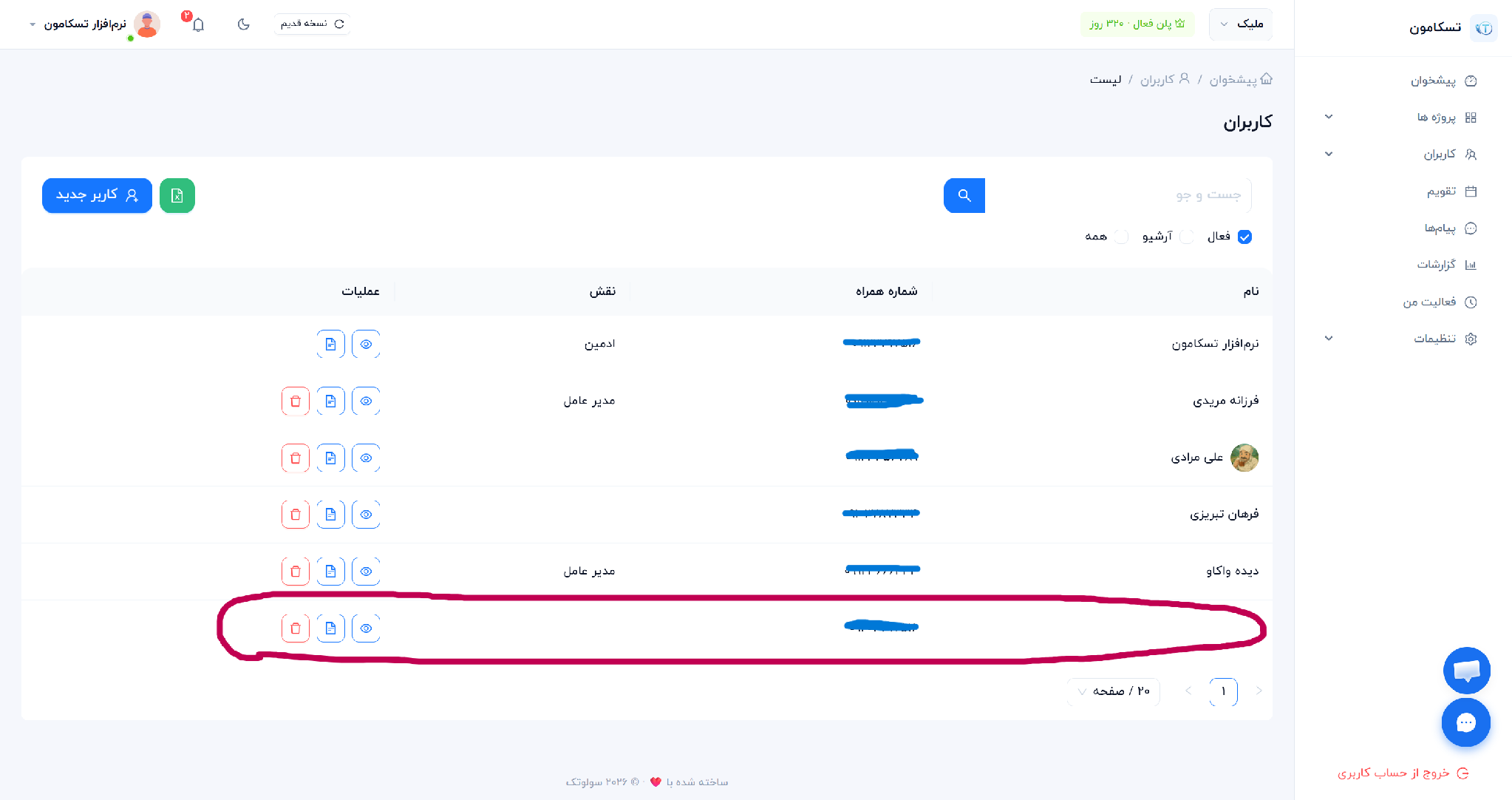
برای اضافهکردن نقش و دسترسی کاربر جدید، روی آیکون جزئیات کلیک کرده و در صفحه بازشده، مطابق با عکس زیر، نقش و دسترسی را مشخص کنید و سپس روی «ذخیره تغییرات» بزنید.
توضیح: نقشها و دسترسیها در قسمت «نقشها» تعریف شده و سطوح دسترسی و تا حدودی وظایف و شرایط کاربر را مشخص میکنند. ما در بخش بعدی این مقاله آموزش تسکامون، درباره نقش و شیوه مشخصکردن آن صحبت میکنیم.
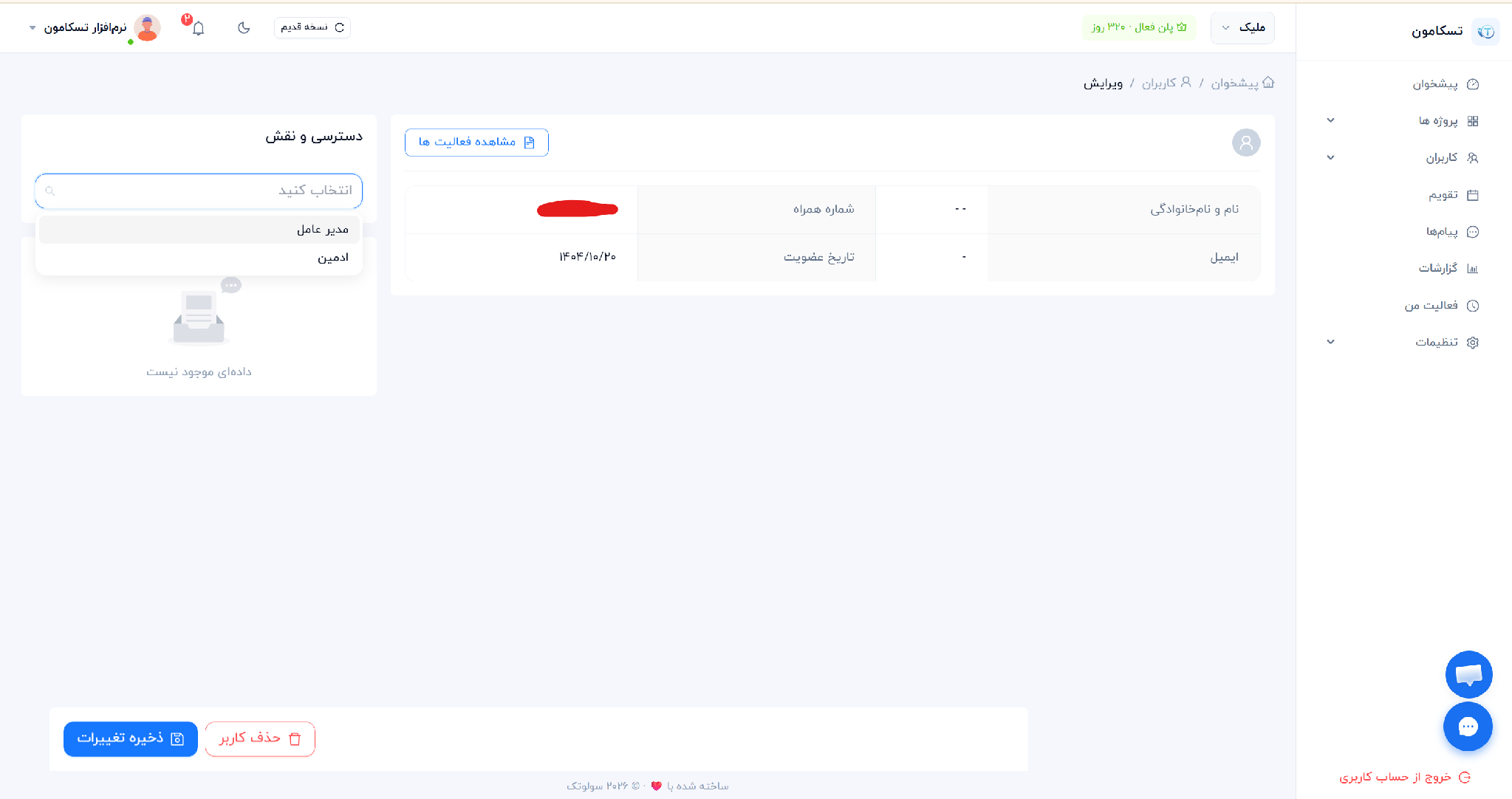
لازم به ذکر است که مواردی مانند نام و نام خانوادگی و ایمیل کاربر در صفحه جزئیات، پس از قبول دعوت توسط کاربر و بهوسیله خودش تکمیل میشود. همچنین برای اضافهکردن کاربر به تیم خاص، باید از طریق منو «تیم» عمل کنید که در ادامه مقاله آن را توضیح خواهیم داد.
بخش نقشها
بخش نقشها، یکی از زیرمجموعههای بخش کاربران است که بعد از مشتریان قرار دارد. برای دسترسی به آن، کافی است کشوی کاربران را باز کنید تا آن را مشاهده نمایید. در تصویر زیر میتوانید نمایی ابتدایی از برگه نقش را ببینید.
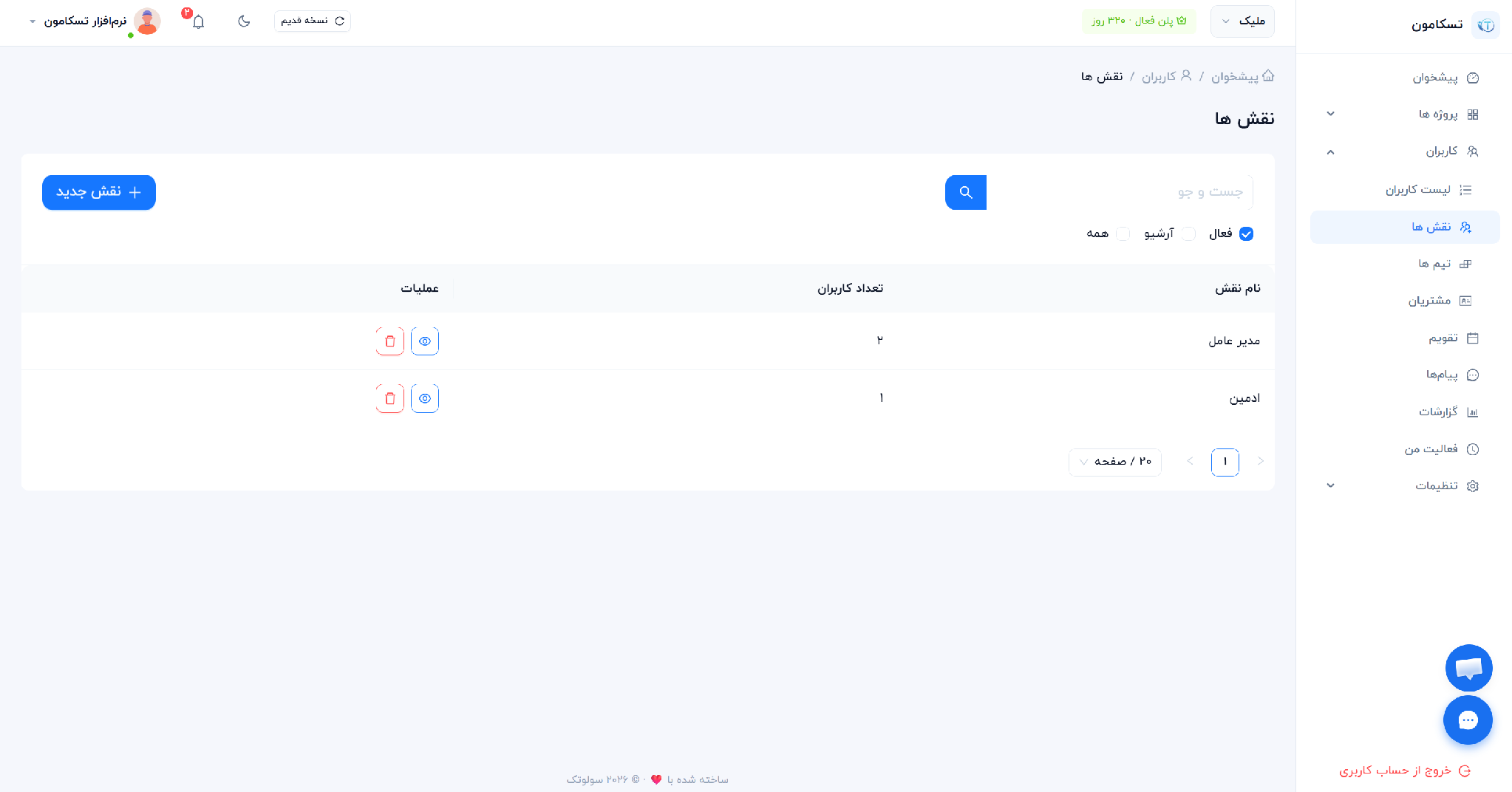
همانطور که در عکس مشاهده میکنید، امکان ایجاد نقش، جستوجو در میان نقشها، پاککردن و مشاهده هرکدام از آنها وجود دارد. همچنین سه باکس کوچک «فعال»، «آرشیو» و «همه» در بالای لیست قرار گرفته که اجازه میدهد نقشها را براساس فعالیت مشاهده کنید.
- توضیح: وقتی نقشی را پاک میکنید، در قسمت آرشیو به نمایش در میآید و بهشکل کامل حذف نمیگردد.
اطلاعات نمایشدادهشده برای هر نقش، شامل نام نقش و تعداد کاربرانی است که ذیل آن قرار گرفتهاند. برای مثال، «کارمند» ممکن است نقش تعداد زیادی از افراد شاغل در پروژه باشد، اما «مدیر» معمولا یک نفر است. پس با ایجاد نقش و اتصال به آن به لیست کاربران میتوانید وظایف هر فرد و سطح دسترسی او را مشخص کنید.
روش ایجاد نقش جدید
برای ایجاد نقش جدید، لازم است روی آیکون «ایجاد نقش» کلیک کنید تا وارد صفحه زیر شوید:
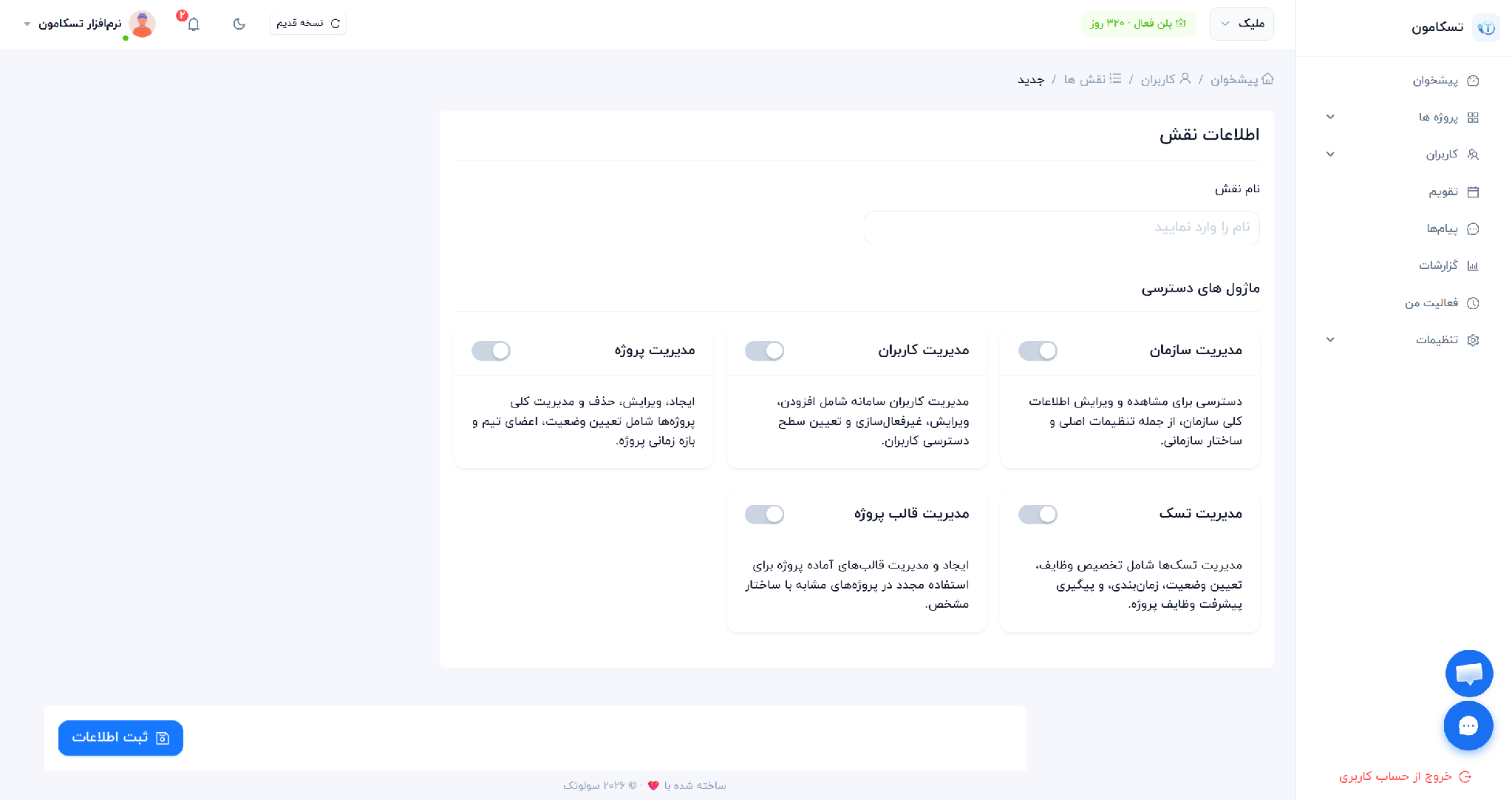
همانطور که در تصویر فوق میبینید، نام نقش (مدیر، کارمند، مشتری و….) در قسمت بالا نگاشته شده و در قسمت پایین، دسترسیها مشخص میشود. برای مثال، اگر نمیخواهید کارمندان امکان ایجاد، ویرایش، حذف و مدیریت کلی پروژه را داشته باشند، لازم است قسمت مدیریت پروژه را بسته نگه دارید. بهطور کلی، بسیاری از گزینههای موجود در این عکس برای کاربران عادی ضروری نیستند و میتوان دسترسی به آنها را بست.
بخش تیمها
بخش تیمها در زیرِ نقشها، در همان ستون عمودی و ذیل کاربران قرار گرفته است. در این قسمت میتوانید تیمها را مشخص کرده و افراد را به آن اضافه کنید. عکس زیر، نمای کلی از قسمت تیمها را نشان میدهد.
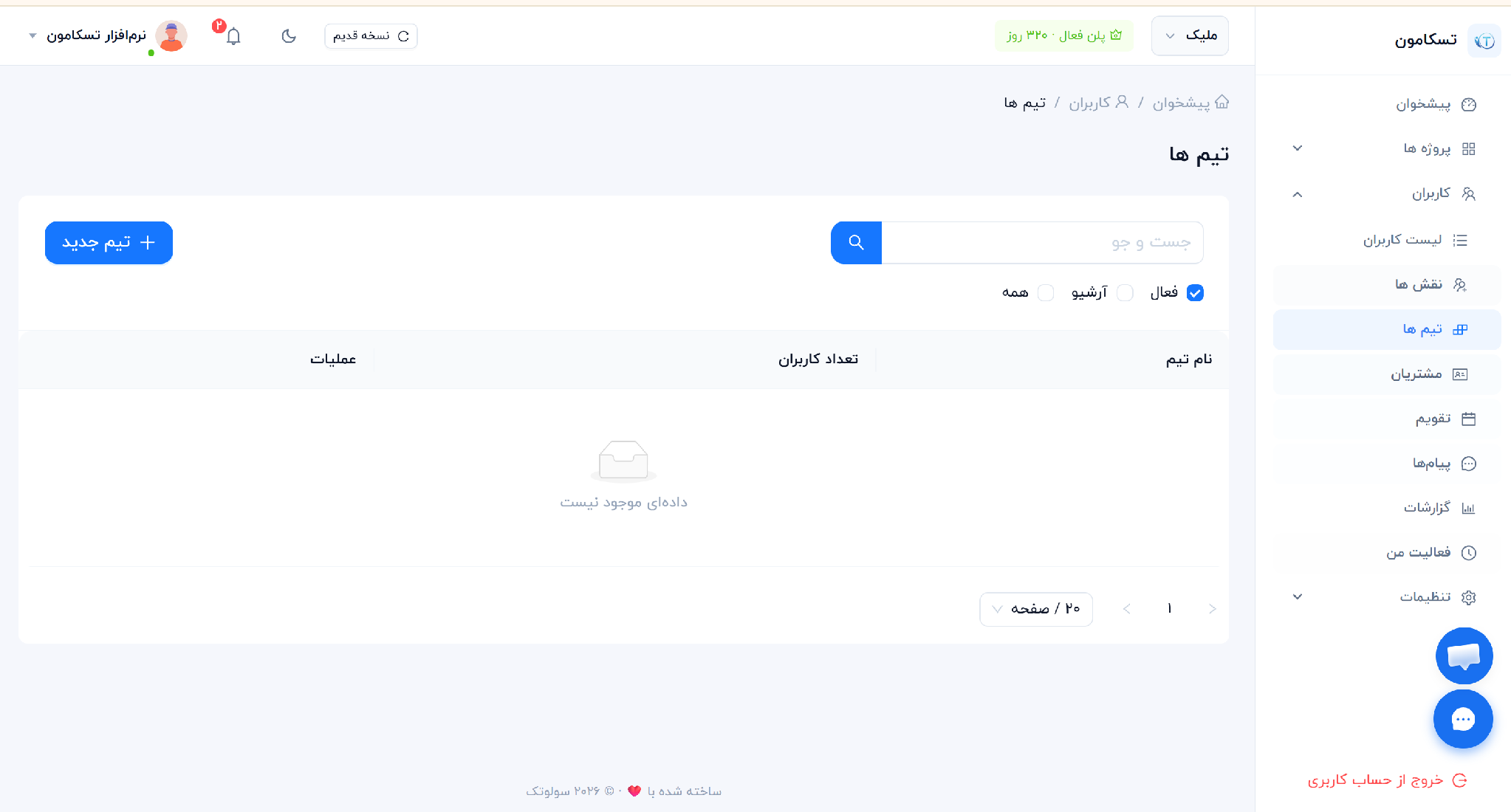
همانطور که میبینید این قسمت شباهت بسیار زیادی به بخش نقشها دارد. با این تفاوت که بهجای «نام نقش»، «نام تیم» در لیست قرار میگیرد. امکان جستوجو، ایجاد تیم، فیلترسازی براساس فعال، آرشیو و همه، بخشی از این قابلیتها هستند.
روش ایجاد تیم جدید
برای ایجاد تیم جدید، کافی است روی گزینه «ایجاد تیم» کلیک کنید تا صفحه زیر به نمایش درآید.
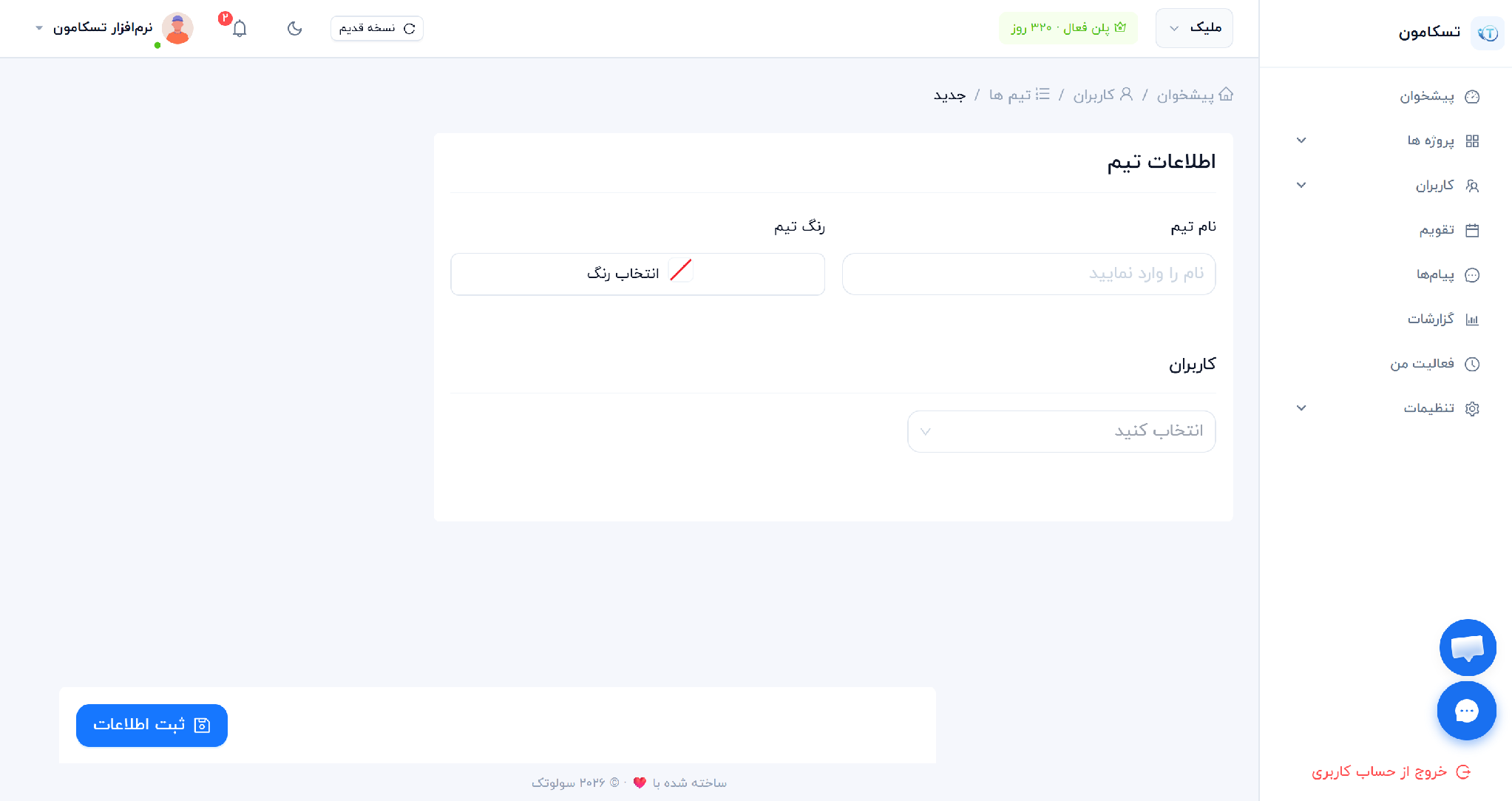
در این صفحه میتوانید برای تیم، یک نام انتخاب کرده، رنگ آن را مشخص کنید و کاربران را نیز به تیم اختصاص دهید. در ادامه، نمونهای از یک تیم ساختهشده و اعضای آن را میبینید.
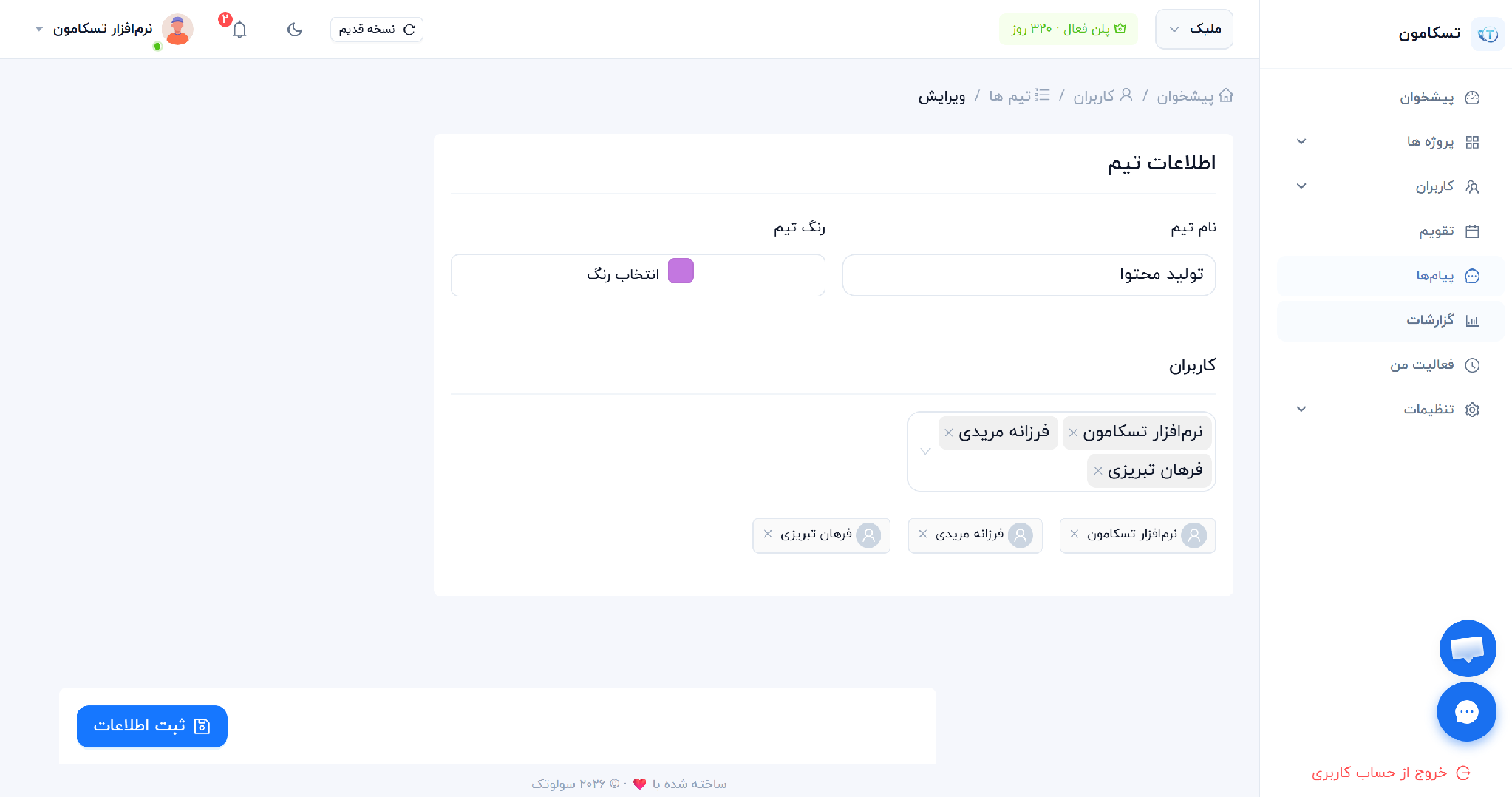
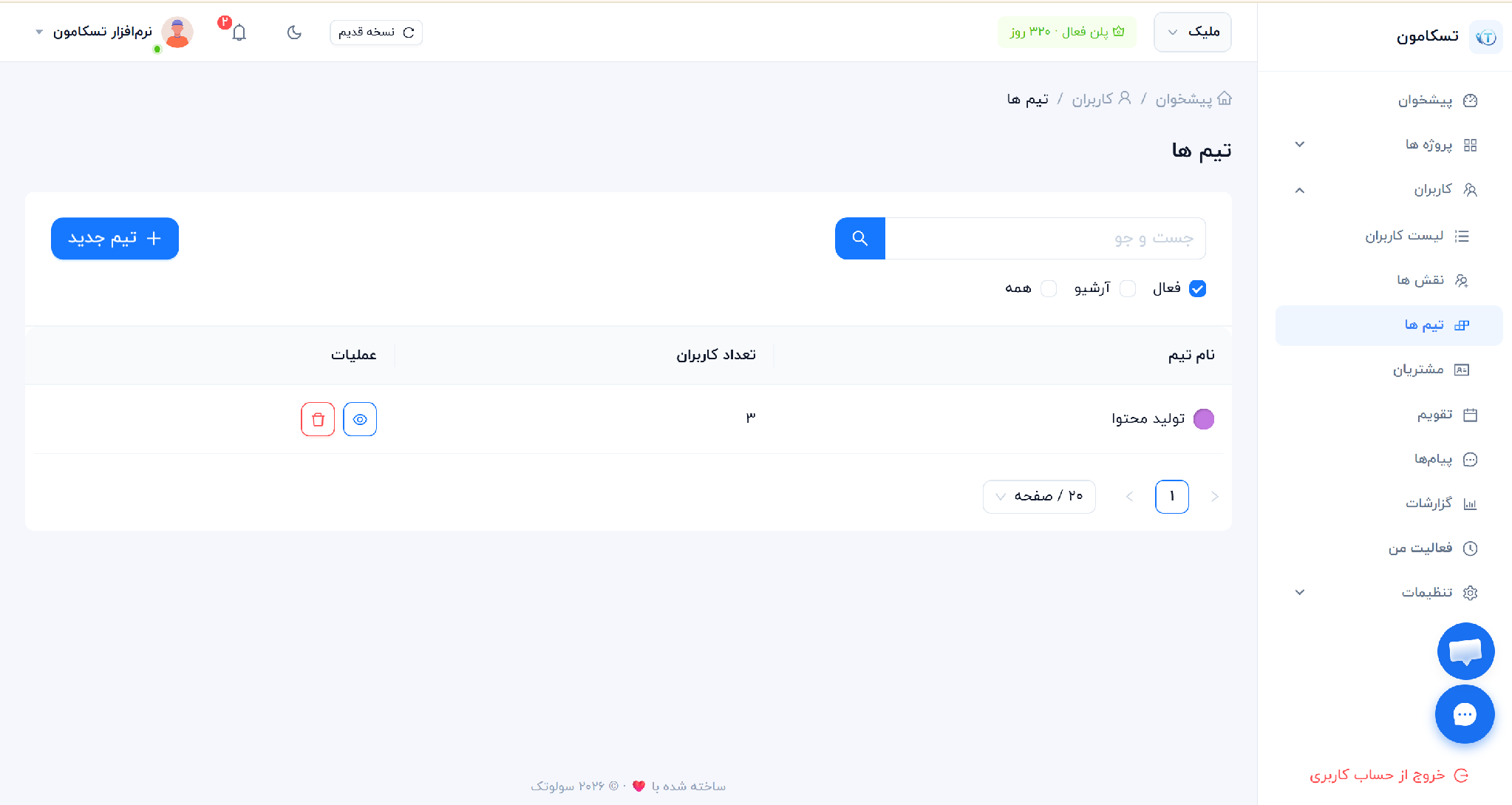
لازم به ذکر است که پس از پرکردن اطلاعات، لازم است بر روی آیکون «ثبت اطلاعات» کلیک کنید، تا تیم ساخته شود. در این حالت به صفحه تیمها برمیگردید و تیم ساختهشده را مشابه با تصویر زیر میبینید.
اکنون اگر مجددا وارد اطلاعات هر کاربر در لیست کاربران شوید، تیم یا تیمهایی که در آن کار میکند نیز قابل مشاهده است.
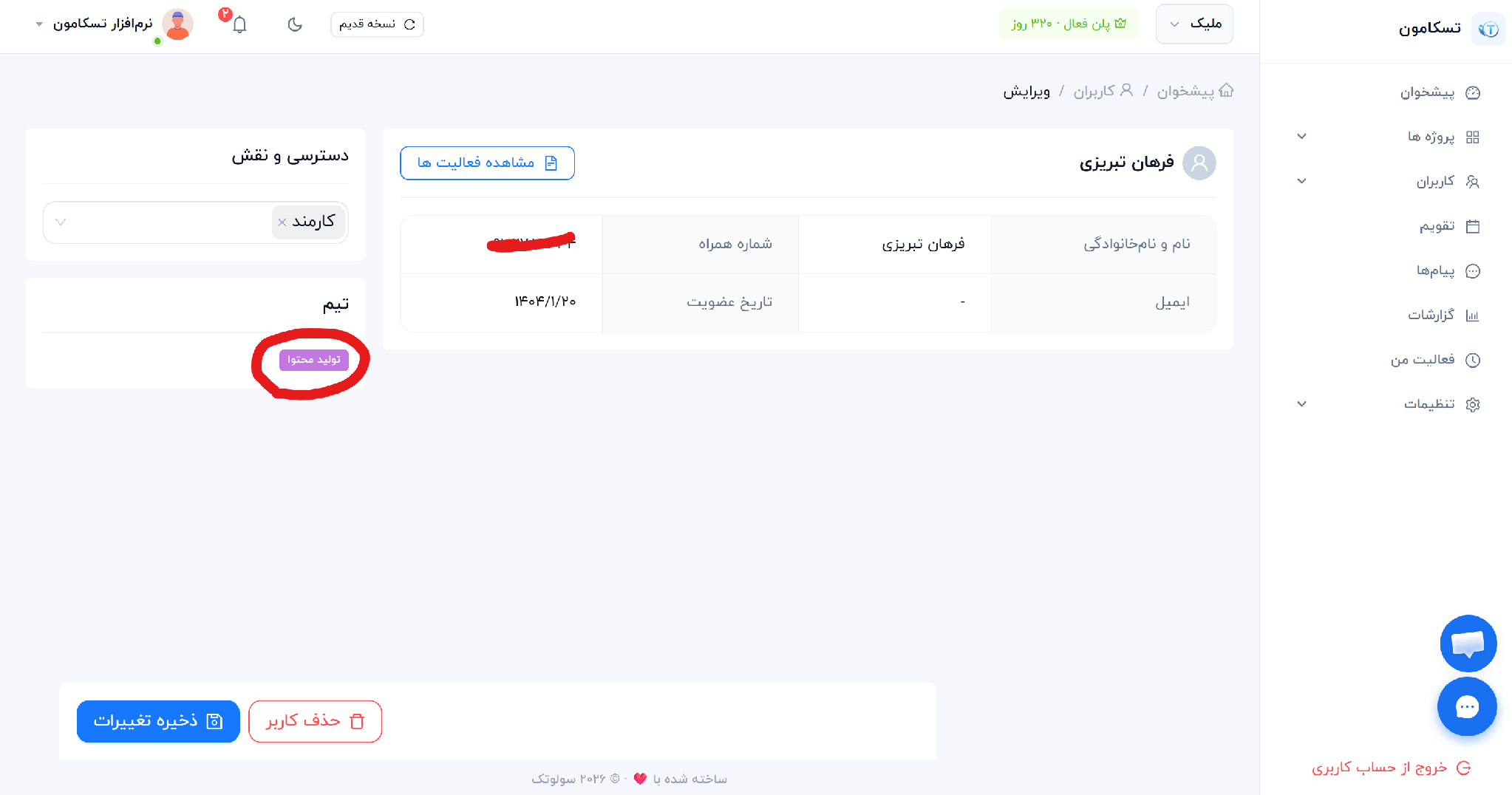
بهعبارت دیگر، با ترکیب سه لایه ثبت کاربر، تیم و نقشها میتوانید به هر کاربر نقش خاصی داده، سطح دسترسی او را مشخص کرده و تیمی که در آن کار میکند را معین کنید.
بخش مشتریان
«مشتریان» در ذیل بخش کاربران و در قسمت پایین لیست کاربران قرار گرفته است. در این قسمت میتوانید مشتریان مربوط به پروژهها را وارد کنید. در عکس زیر میتوانید نمایی از این بخش نرم افزار مدیریت پروژه تسکامون را ببینید.
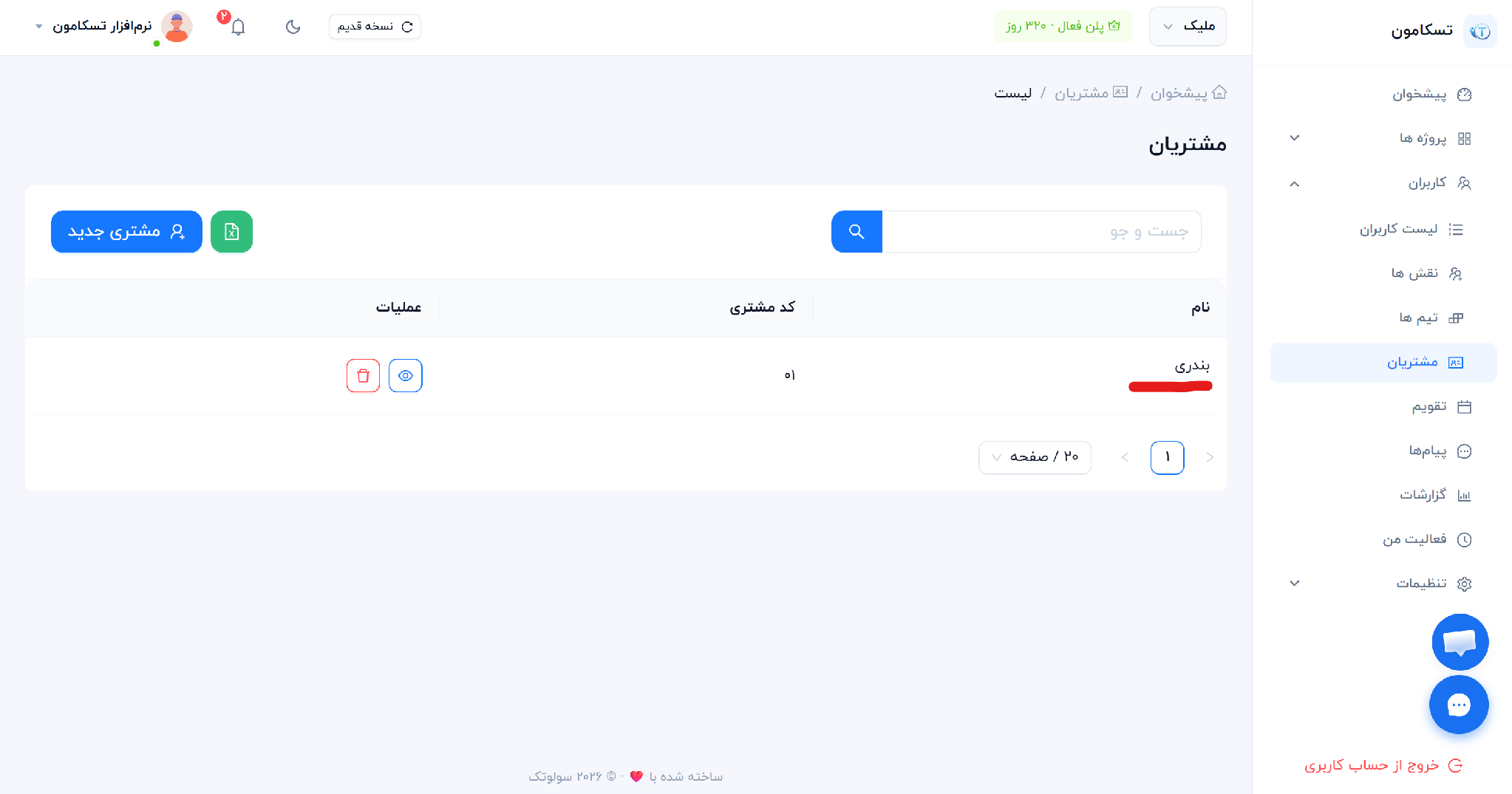
در پایانِ سطرِ مربوط به هر مشتری، دو آیکون میبینید، آیکون «چشم» برای مشاهده جزئیات و آیکون «سطل زباله» برای پاککردن مشتری است. همچنین با استفاده از آیکون سبز (خروجی اکسل)، میتوانید لیست مشتریها را همراه با اطلاعات، در قالب اکسل دریافت کنید.
جستوجو در میان مشتریان هم از دیگر ویژگیهای این قسمت است که دسترسی به افراد را ساده میکند.
برای ایجاد مشتری جدید، کافی است روی گزینه «مشتری جدید» کلیک کنید تا وارد صفحه زیر شوید.
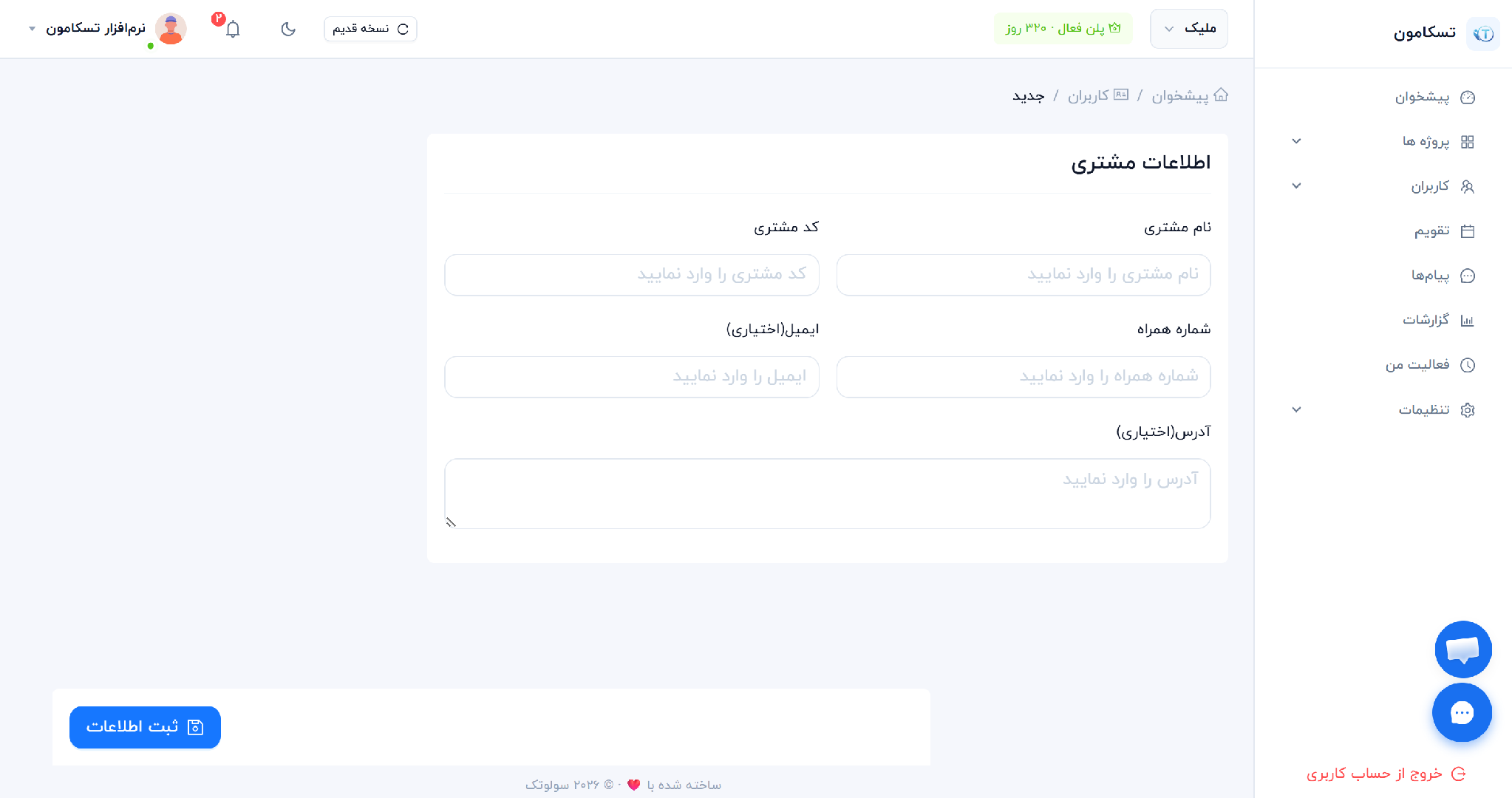
همانطور که میبینید، امکان اضافهکردن نام مشتری، کد، ایمیل، شماره همراه و آدرس وجود دارد. در میان این اطلاعات واردکردن نام مشتری، کد و شماره همراه ضروری است. در انتها با کلیکی روی آیکون «ثبت اطلاعات» مشتری به لیست اضافه میشود.
- توضیح: کد توسط خود شما به مشتری تعلق میگیرد.
تقویم
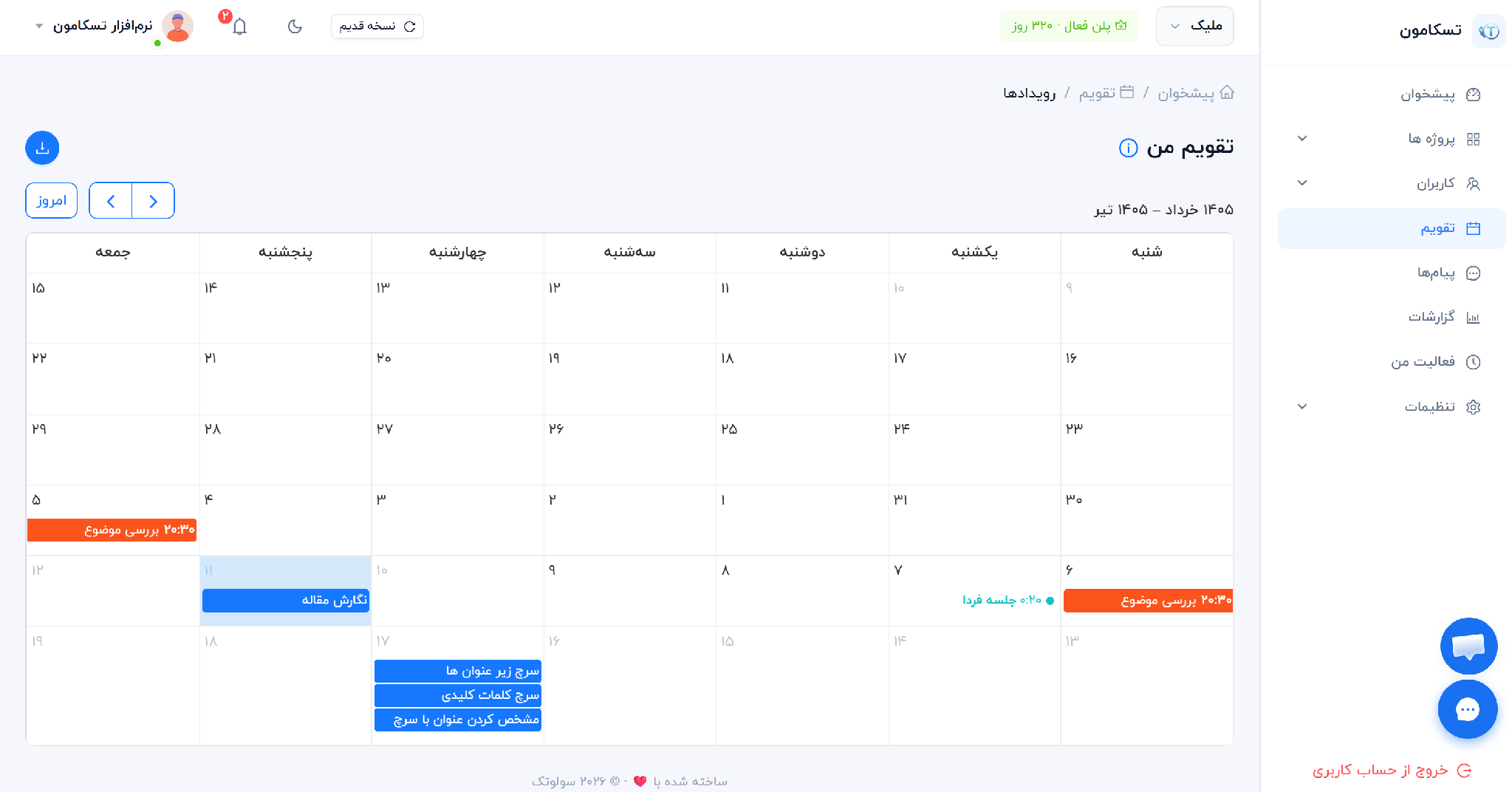
بخش بعدی از منوی اصلی تسکامون، «تقویم» است که در زیر قسمت «کاربران» قرار دارد. این تقویم، تقویم کلی پروژهها و شامل تمام اطلاعاتی است که در تقویم هر پروژه بهشکل جداگانه ثبت شده است. بهعبارت دیگر، مدیر با نگاهکردن به این بخش میتواند در یک نگاه همه جلسات و یادآوریهای مربوط به پروژههای مختلف را ببیند.
اگر پروژهها در ماههای مختلف انجام میشوند، میتوان با کلیکی روی فلشهای بالای صفحه، ماهها را جابهجا کرده و اطلاعات مربوط به هر ماه را مشاهده کرد. تصویر زیر، تقویم مربوط به خرداد و تیر را برای همه پروژهها نشان میدهد.
پیامها
بخش «پیامها» در صفحه اصلی، زیر تقویم و بالای بخش گزارشها قرار دارد. کاربر میتواند با کلیک روی گزینه «گفتگوی جدید»، مکالمه تازهای را با سایر کاربران نرمافزار آغاز کند.
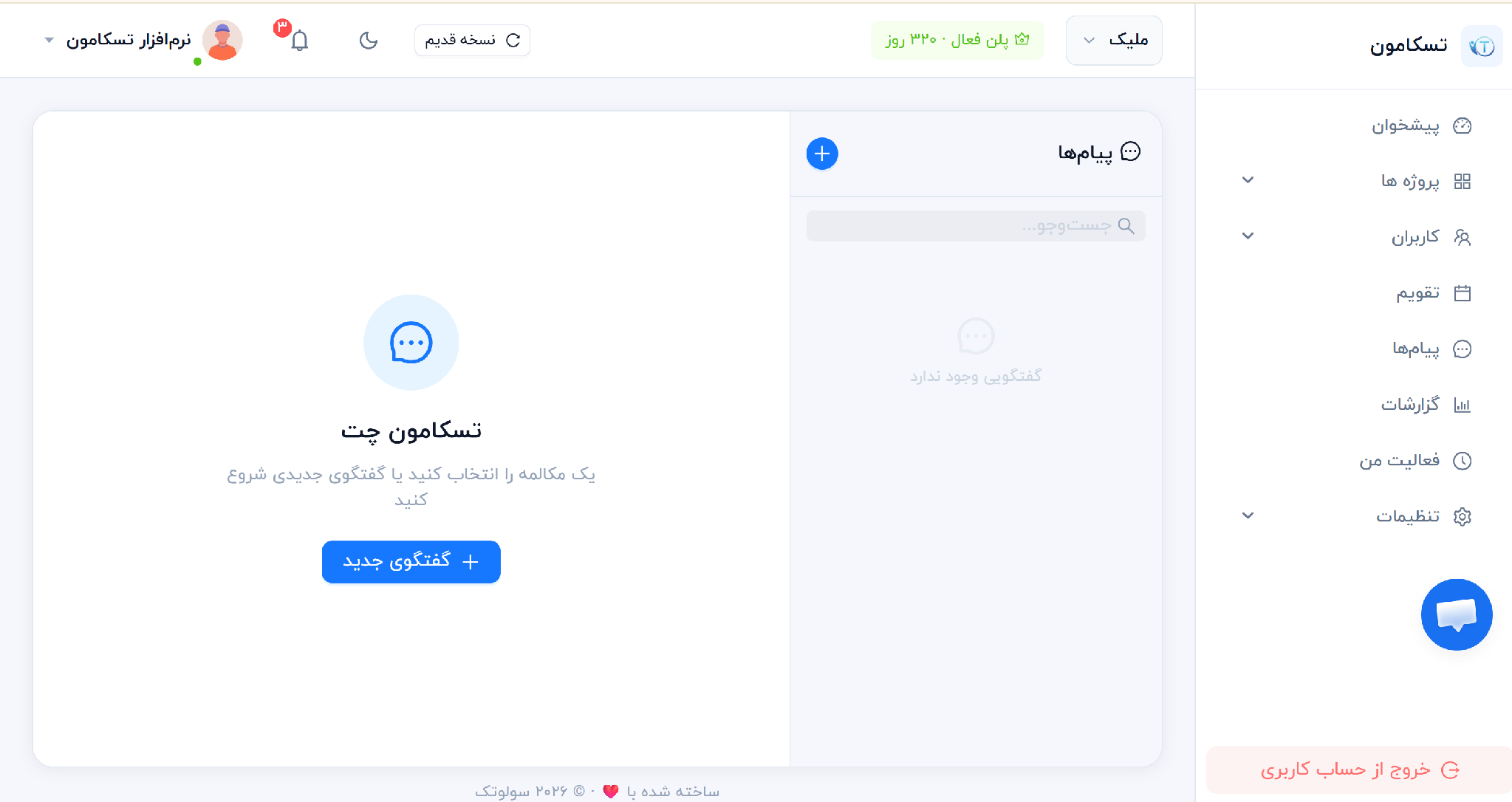
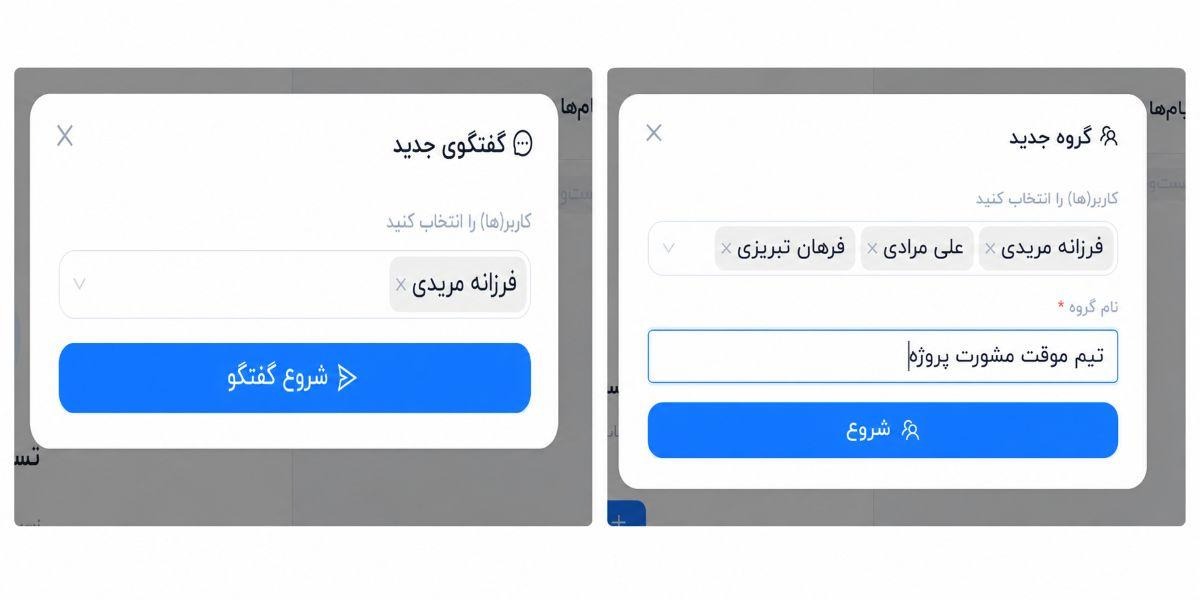
پس از انتخاب «گفتگوی جدید»، نام یک یا چند کاربر را از فهرست انتخاب کرده و سپس روی دکمه «شروع گفتگو» کلیک کنید. درصورتیکه تنها یک کاربر انتخاب شود، گفتگوی فردی ایجاد خواهد شد. اگر بیش از یک کاربر را انتخاب کنید، لازم است نامی برای گروه تعیین کرده و سپس روی گزینه «شروع» کلیک کنید.
در تصویر زیر، هر دو حالت آغاز گفتگو نمایش داده شده است: گفتگوی فردی در سمت چپ و گفتگوی گروهی در سمت راست.
پس از آغاز مکالمه، گفتگوها در صفحه اصلی بخش «پیامها» نمایش داده میشوند.
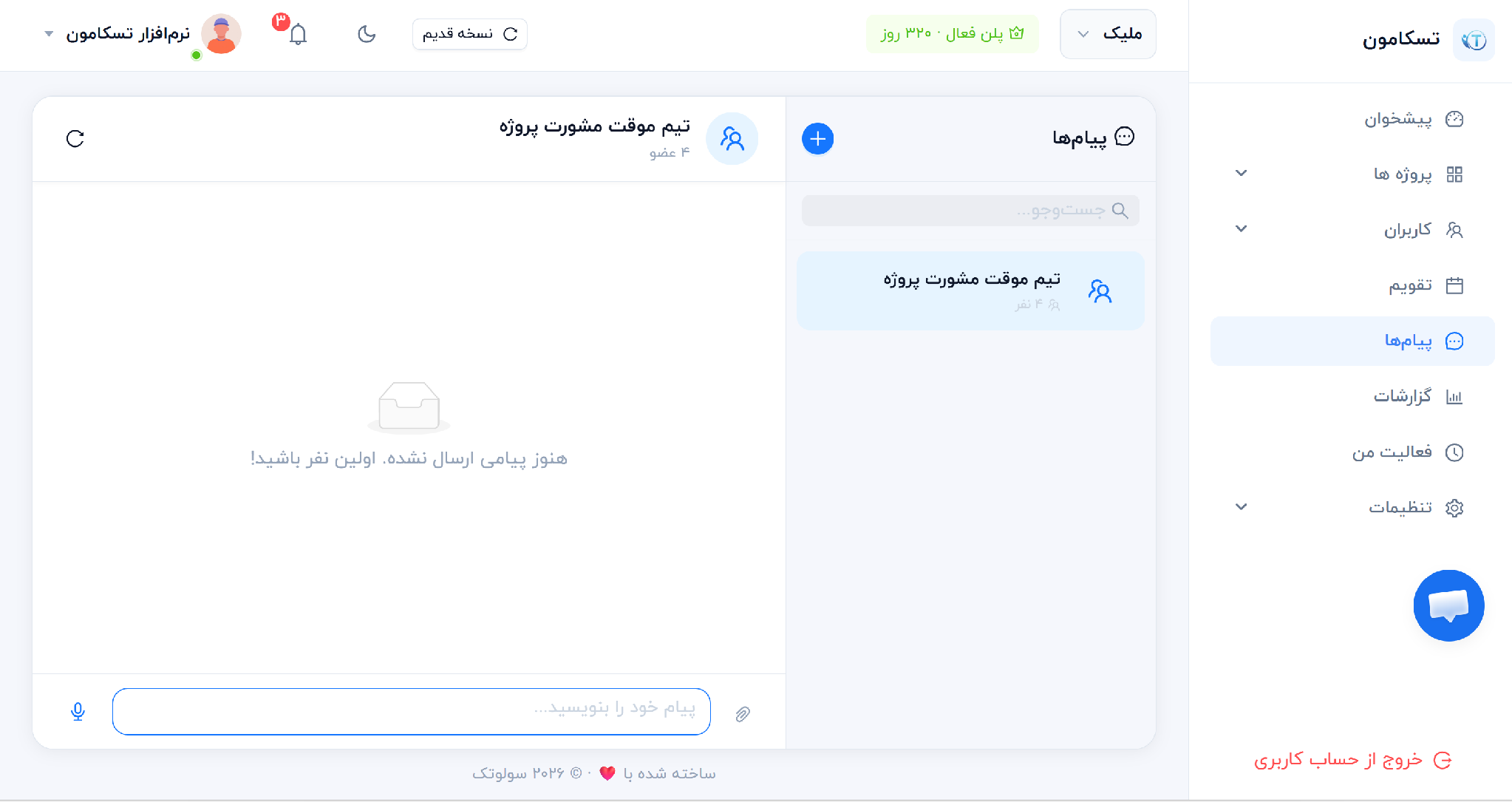
- در صورت زیادبودن تعداد مکالمات، میتوانید با استفاده از کادر جستوجو، گفتگوی مربوط به فرد یا گروه موردنظر را سریعتر پیدا کنید. همچنین با کلیک روی علامت مثبت آبیرنگ در بالای بخش پیامها، میتوانید گفتگوی جدید دیگری ایجاد کنید.
گزارشات
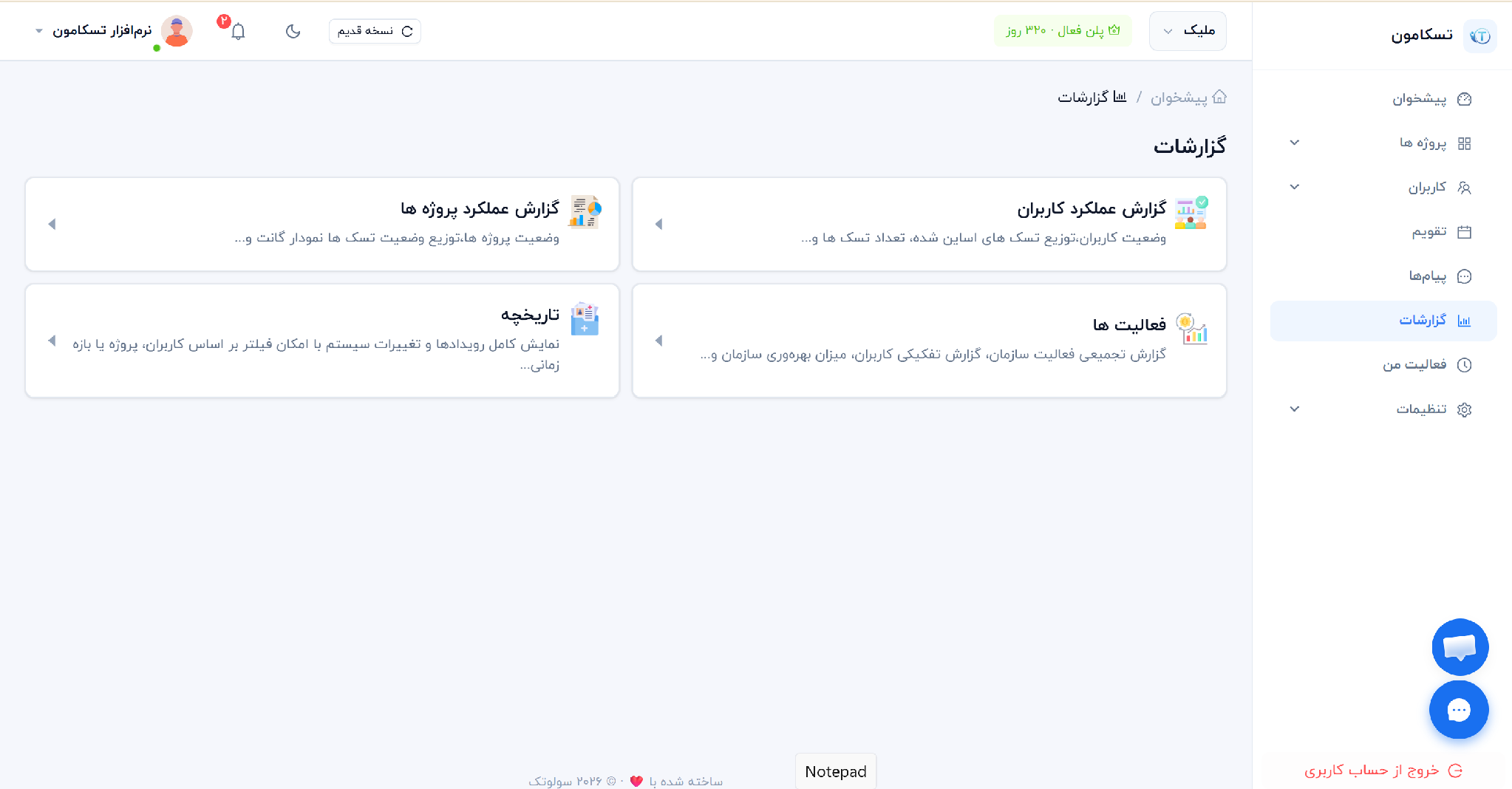
در زیر پیامها، بخش گزارشات قرار دارد. با کلیک روی آیکون آن، به صفحه زیر منتقل میشوید و در آن میتوانید چهار نوع گزارش مختلف را ببینید. هر گزارش ابعاد خاصی از پروژه را نمایش میدهد.
الف)گزارش عملکرد کاربران
ب) گزارش علمکرد پروژهها
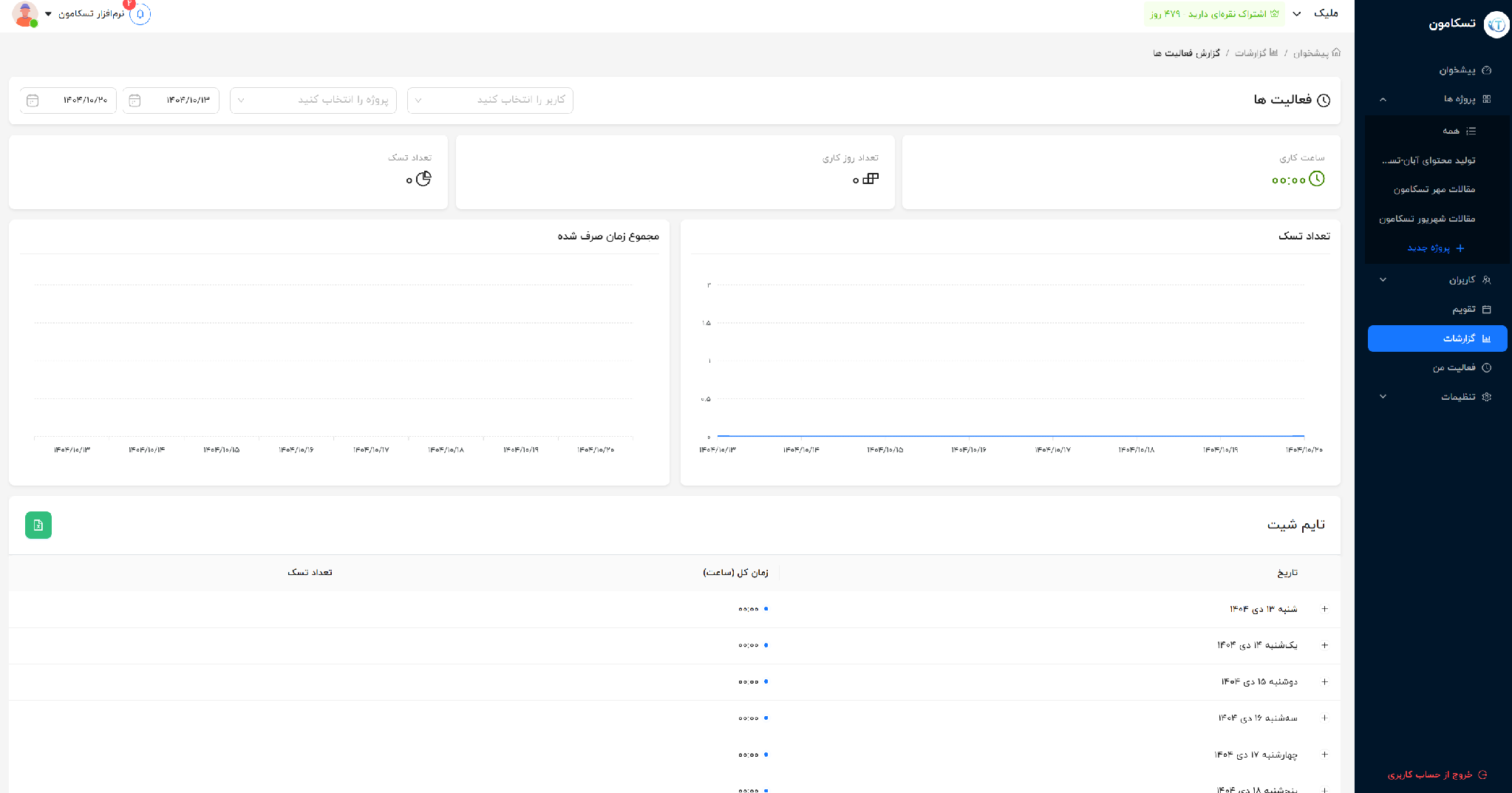
ج) فعالیتها
د) تاریخچه
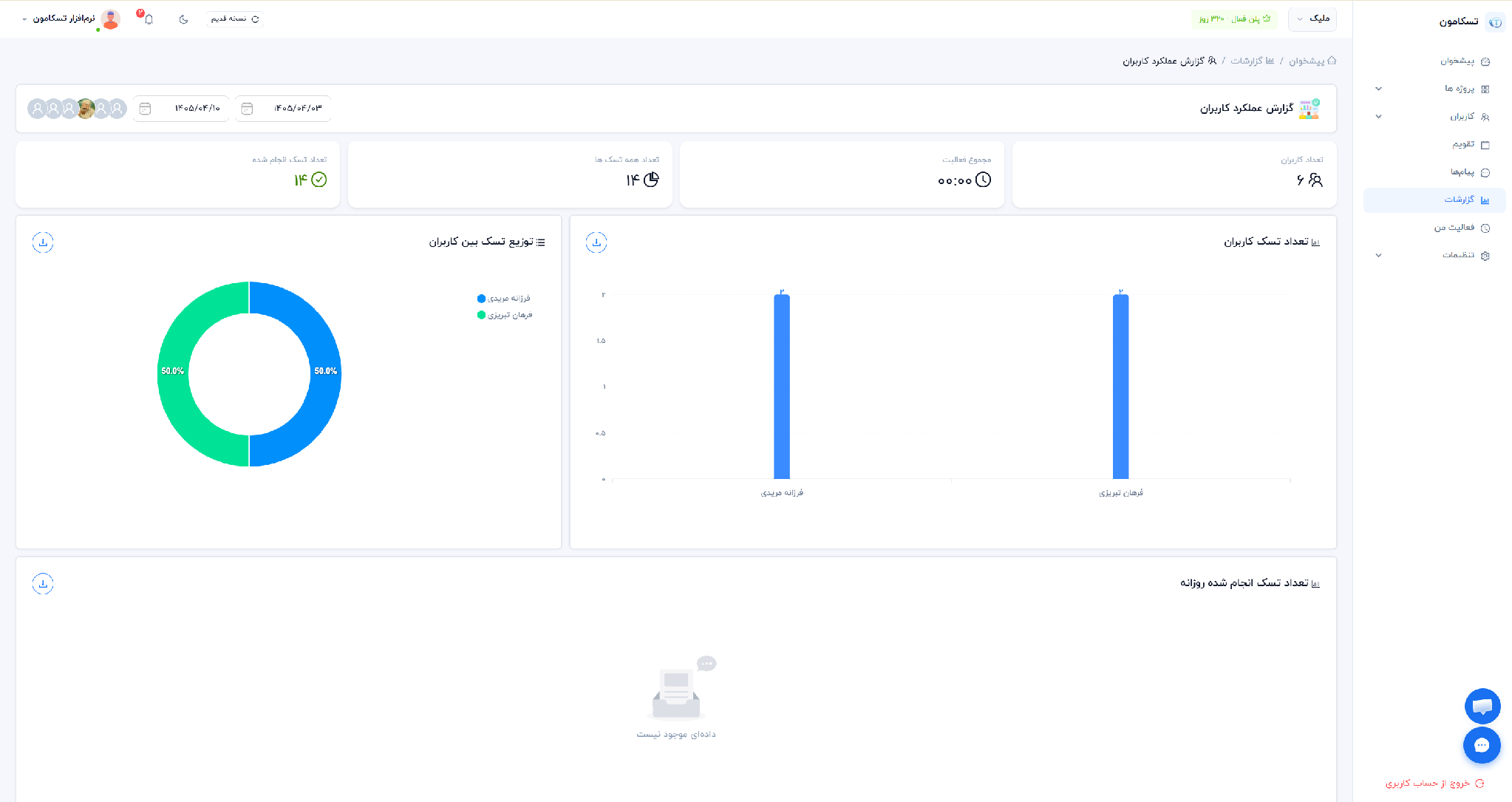
الف) گزارش عملکرد کاربران
این قسمت تعداد کاربران همه پروژهها، مجموع ساعات فعالیت، تعداد همه تسکها و تعداد تسکهای انجامشده را نمایش میدهد. همچنین در دو پنجره پایینی میتوانید نمودارهایی از تعداد تسک هر کاربر و توزیع تسکها بین کاربران ببینید. در قسمت پایینی نیز تعداد کل تسکهایی که در هر روز انجام شده است، قابل دیدن است.
نکته: این فرم گزارش تا حد زیادی مشابه با فرم گزارش پروژه است که در پیشخوان پروژه به نمایش در میآید، با این تفاوت که اطلاعات همه پروژهها را با هم نشان میدهد. همچنین مشابهتهایی با پیشخوان اصلی دارد، اما اطلاعات تخصصیتری را به نمایش میگذارد.
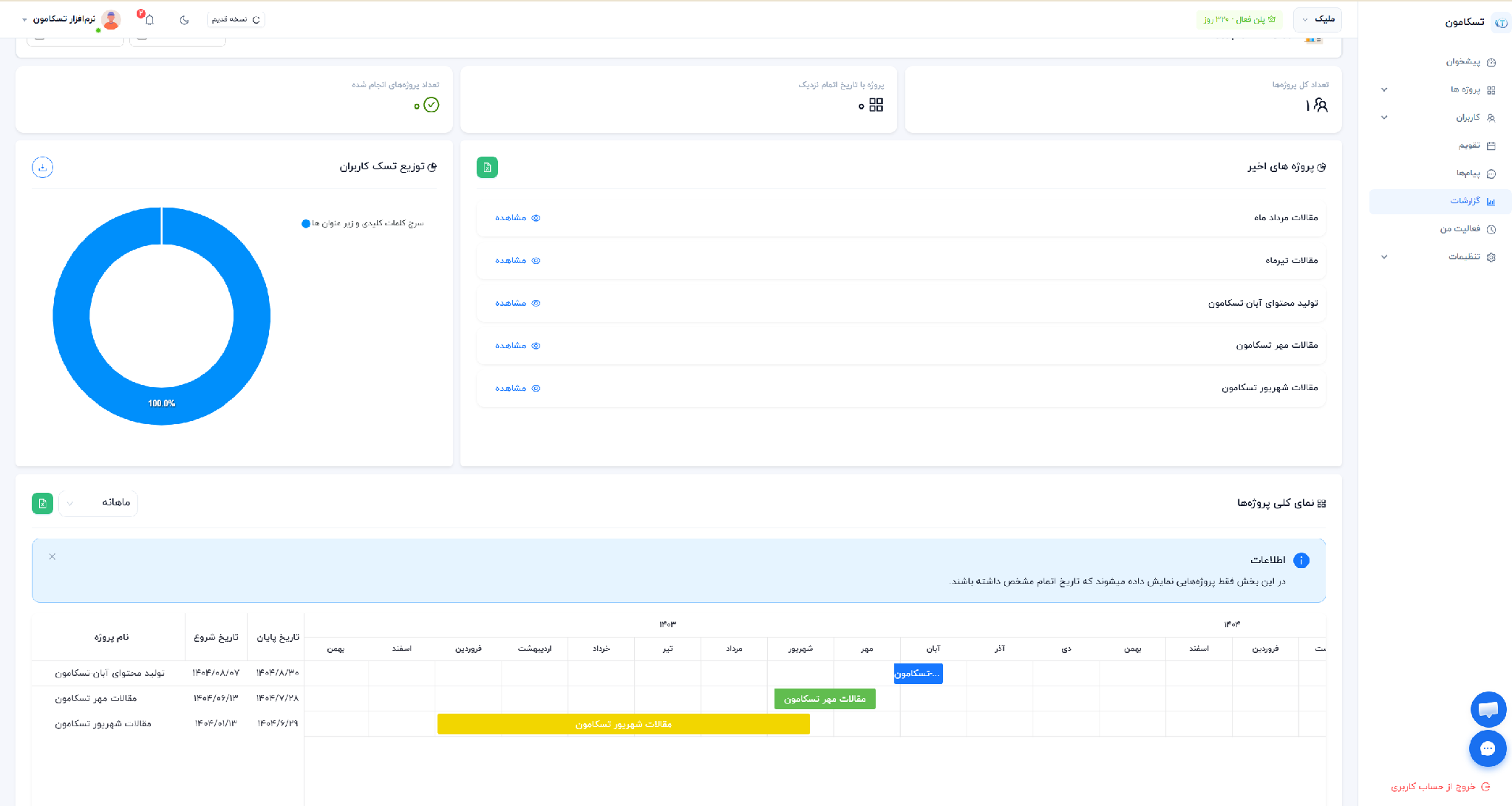
ب) گزارش علمکرد پروژهها
در این بخش میتوانید تعداد کل پروژهها، پروژههایی با تاریخ اتمام نزدیک، تعداد پروژههای انجامشده، پروژههای اخیر، توزیع تسک کاربران و نمای کلی گانت پروژههایی که تاریخ اتمام دارند را ببینید. بهعبارت دیگر، در بخش گانت، میتوانید همه پروژهها را روی یک نمودار در سه نمای روزانه، ماهانه و هفتگی دیده و یا استفاده از آیکون سبز، خروجی اکسل آن را دریافت کنید.
ج) فعالیت من
در این گزارش ساعات کاری، تعداد روزهای کاری، تعداد تسک، مجموع زمان صرفشده و تایم شیت کل پروژهها قابل مشاهده است.
د) تاریخچه
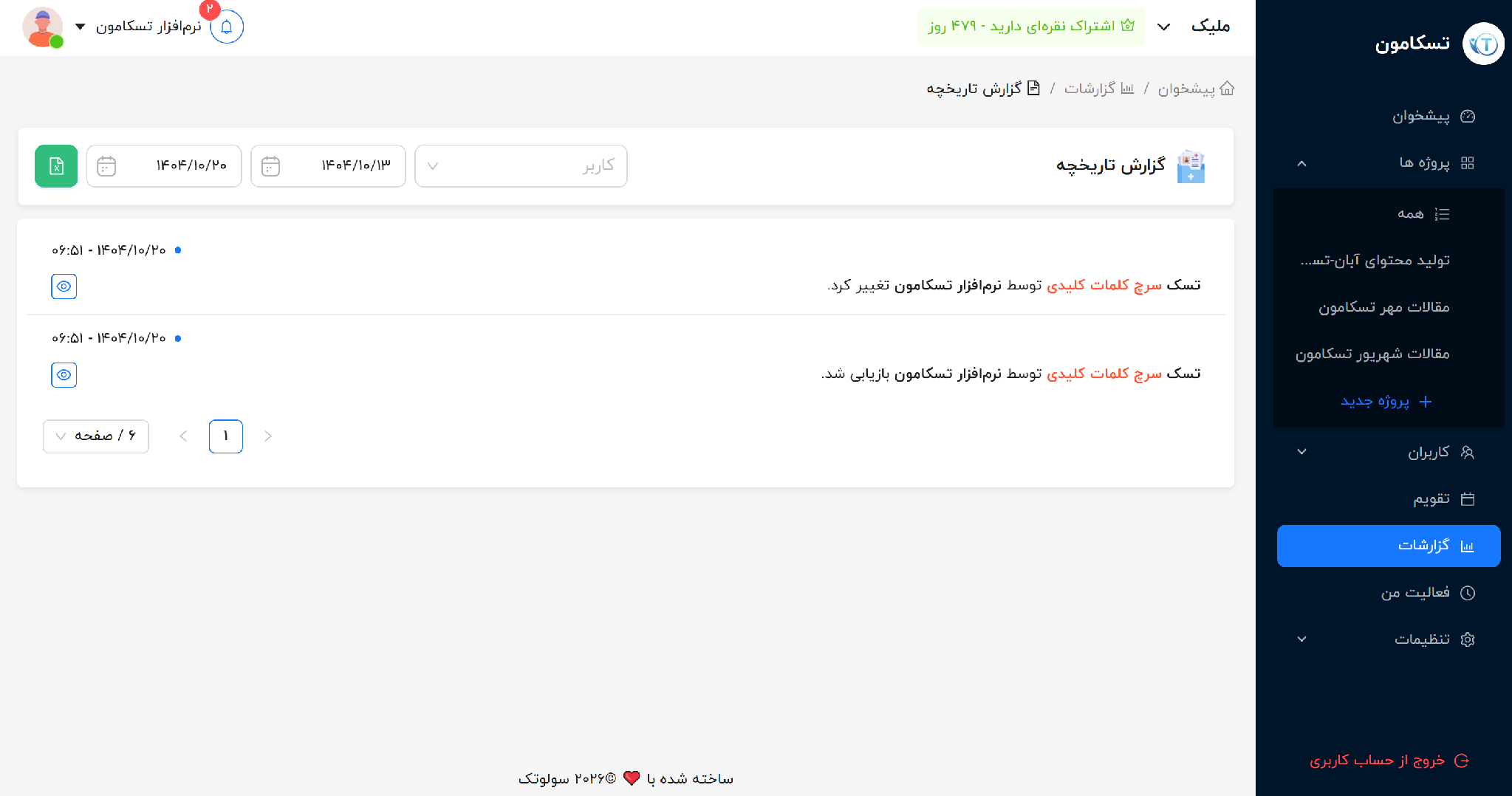
تاریخچه در حقیقت مشابه با تایم لاین، اما برای همه پروژهها است و همه تغییرات و اقداماتی را که در پروژههای مختلف به انجام رسیده است، به نمایش میگذارد.
فعالیتهای من
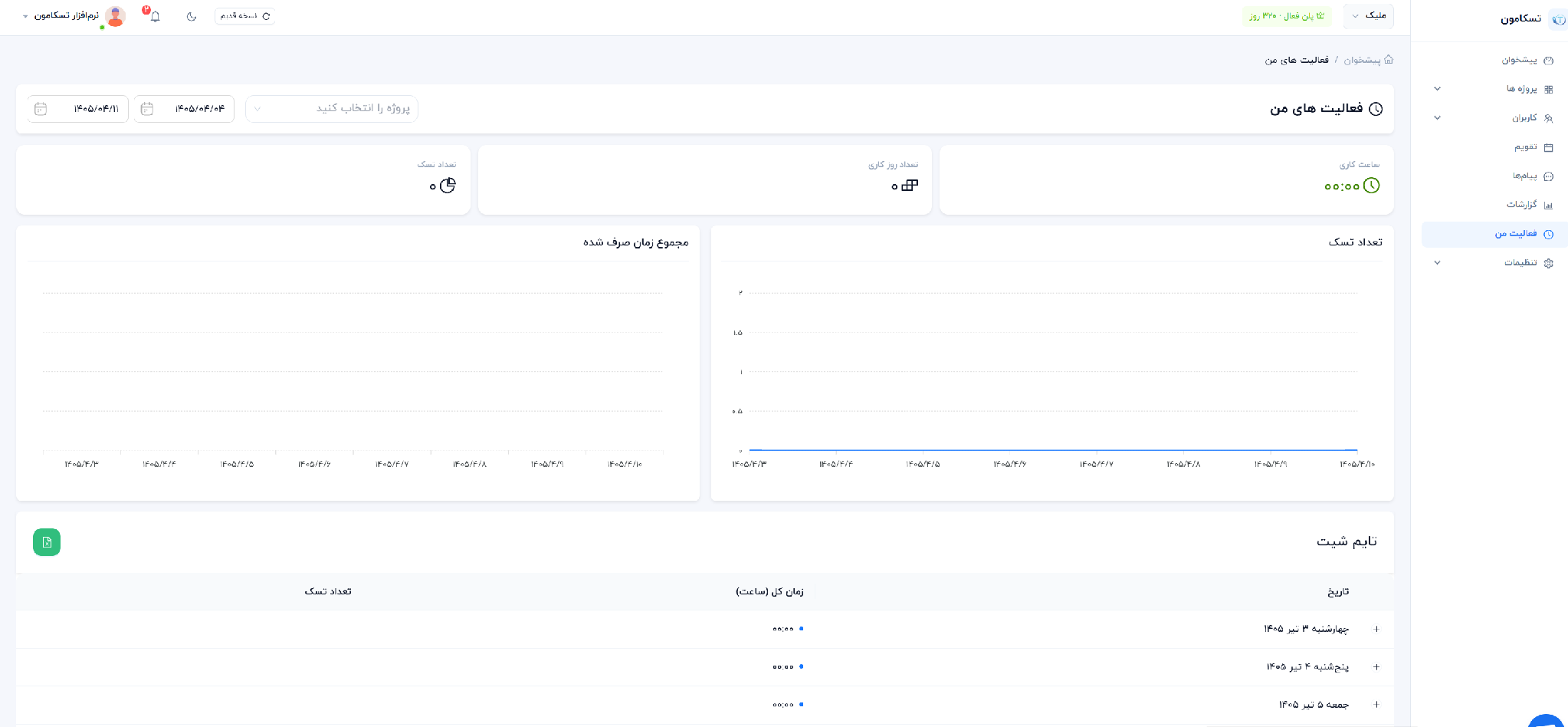
بخش بعدی نرمافزار تسکامون، «فعالیتهای من» است که در زیر «گزارشات» قرار دارد. این بخش، ساعات کاری، تعداد روزهای کاری، تعداد تسک، مجموع زمان صرفشده و تایم شیت فردی را نشان میدهد که در حال استفاده از نرمافزار است. بهعبارت دیگر، مدیر، مدیر عامل، کارمند، مشتری و… هرکدام در این قسمت، فعالیتهای اکانت خودشان را میبینند.
بخش تنظیمات
بخش بعدی نرم افرار مدیریت پروژه تسکامون، قسمت تنظیمات است که در انتهای لیست عمودی سمت راست قرار گرفته است. این بخش خود شامل سه زیر مجموع است:
الف) سازمان
ب) قالب پروژه
ج) برچسب
الف) سازمان
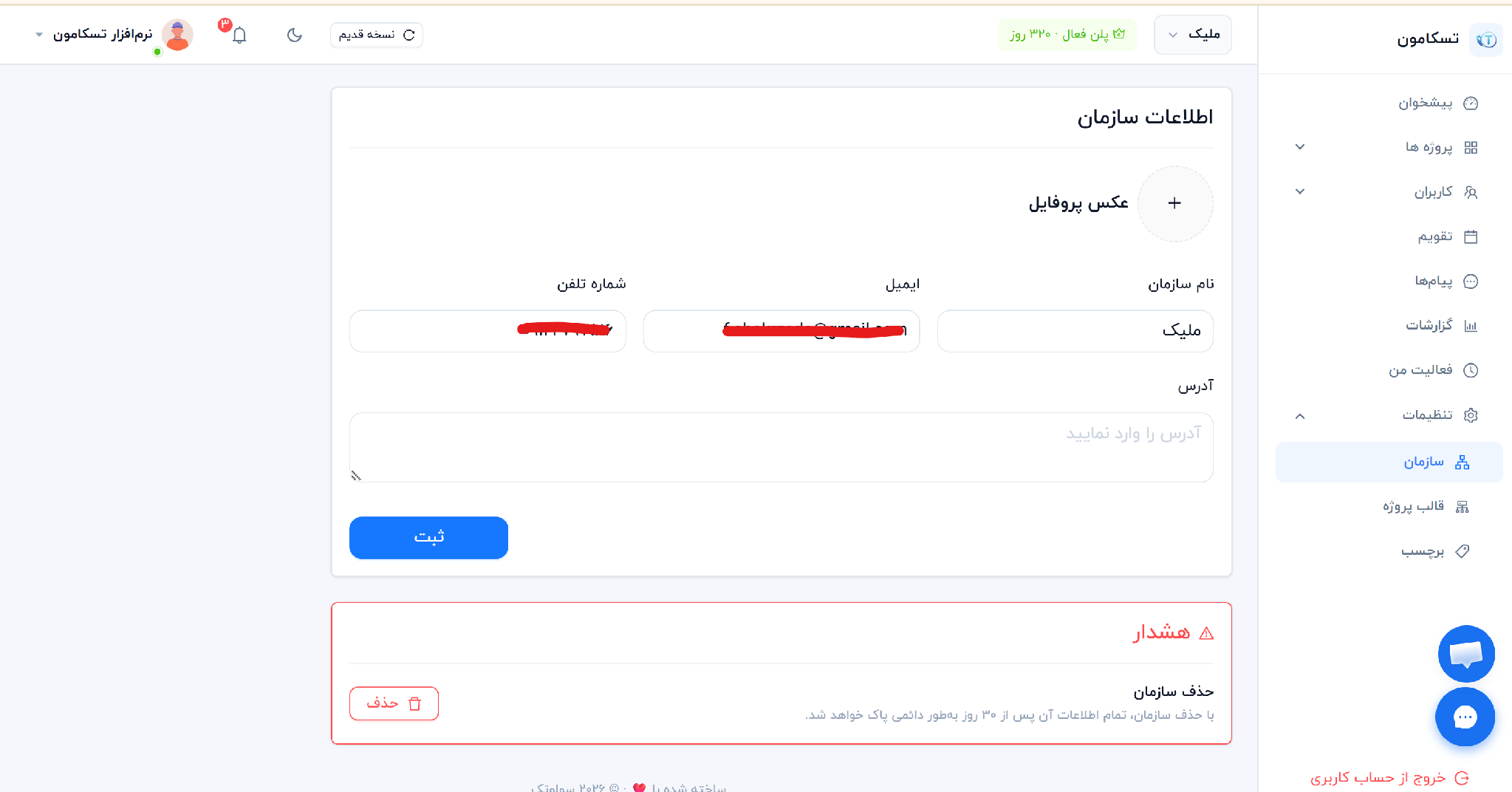
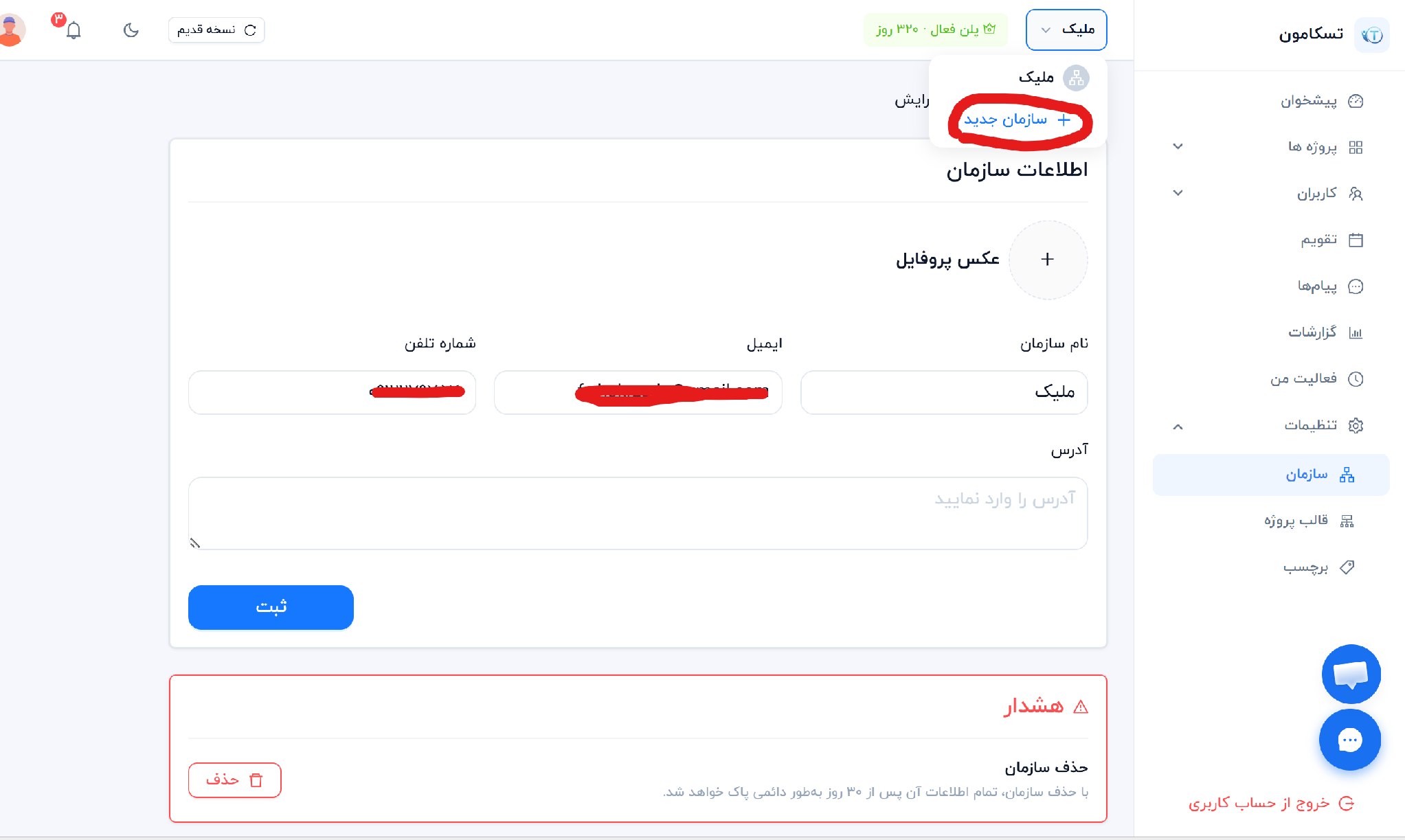
در این قسمت که میتوانید آن را در عکس زیر مشاهده کنید، اطلاعات سازمان شما ثبت میشود. میتوانید در اینجا لوگو یا عکس پروفایل، نام سازمان، ایمیل، تلفن و آدرس را ثبت کنید.
در پایین صفحه نیز گزینه «حذف سازمان» قرار دارد. توجه داشته باشید که با حذف سازمان، تمامی اطلاعات مرتبط با آن، از جمله پروژهها، پس از ۳۰ روز بهصورت دائمی پاک خواهد شد.
برای تأیید حذف، یک کد تأیید به شماره تلفن همراه ایجادکننده سازمان ارسال میشود و سازمان تنها پس از واردکردن و تأیید این کد حذف خواهد شد..
قابلیت چند سازمانه تسکامون
اگر بیش از یک سازمان دارید و میخواهید در هرکدام از آنها پروژههای اختصاصی پیش ببرید، نرمافزار مدیریت پروژه تسکامون، این امکان را نیز برای شما فراهم کرده است. برای ایجاد سازمان جدید، کافی است موس خود را در قسمت بالای صفحه، روی نام سازمان (در عکس زیر «ملیک») نگه دارید و در کشوی بازشده، روی «سازمان جدید» کلیک کنید.
صفحه زیر باز میشود که با واردکردن اطلاعات میتوانید سازمان جدید خود را بسازید.
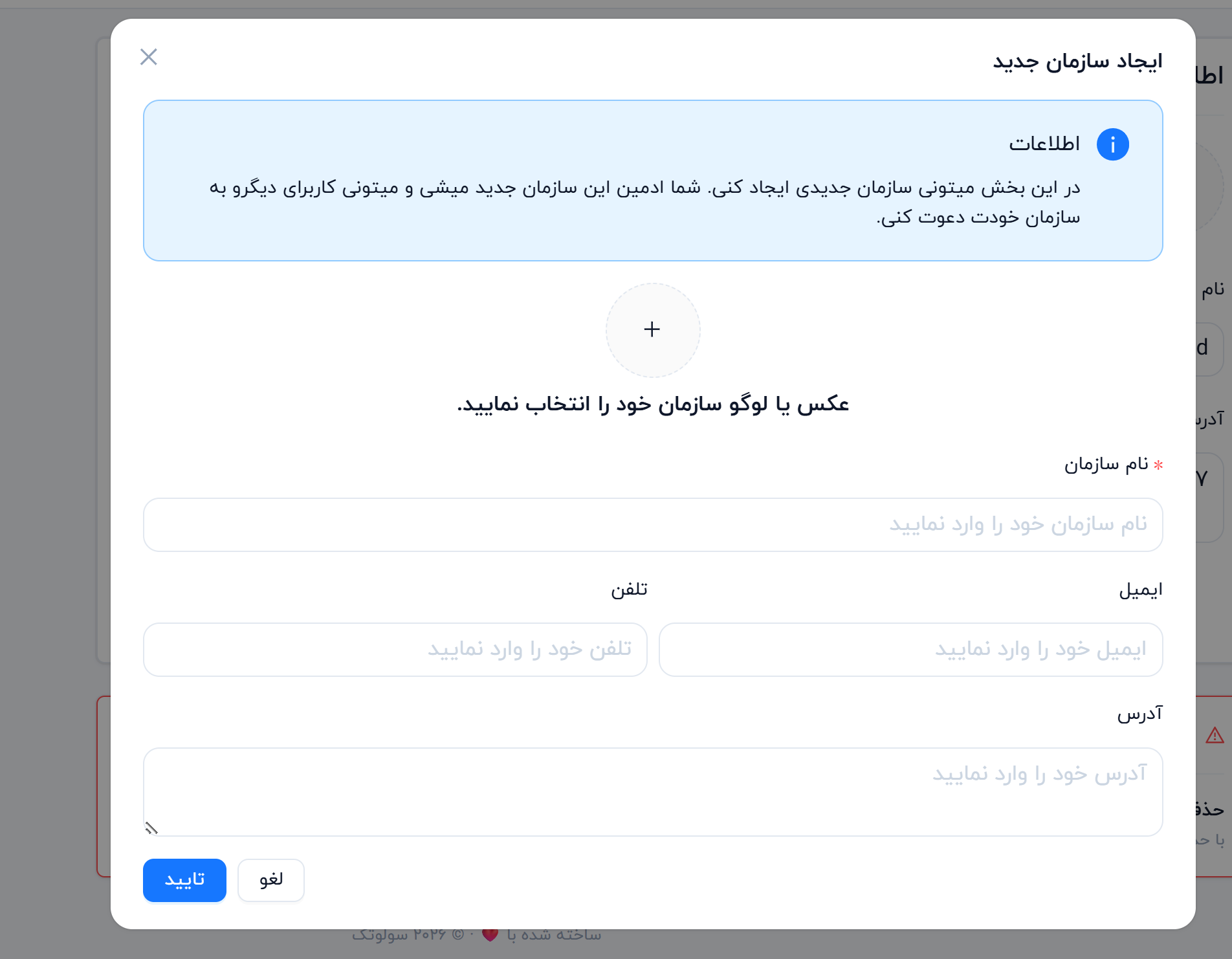
حالا از بالای صفحه میتوانید بین سازمانهای مختلف خود جابهجا شده و در هرکدام، پروژههای جدید بسازید، کاربران را دعوت کنید، نقش و تیم ساخته و بهشکل مجزا گزارشگیری کنید.
ما ادامه آموزش تسکامون را در پروفایل سازمانی «ملیک» ادامه خواهیم داد.
ب) قالب پروژه
بخش قالب پروژهها، گزینه بعدی از منوی سمت راست (بالای برچسب) است که به شما اجازه میدهد قالبهای پیشفرض را مشاهده کرده و یا براساس نوع پروژه قالب جدیدی بسازید. در شکل زیر، میتوانید نمای این بخش را مشاهده کنید.
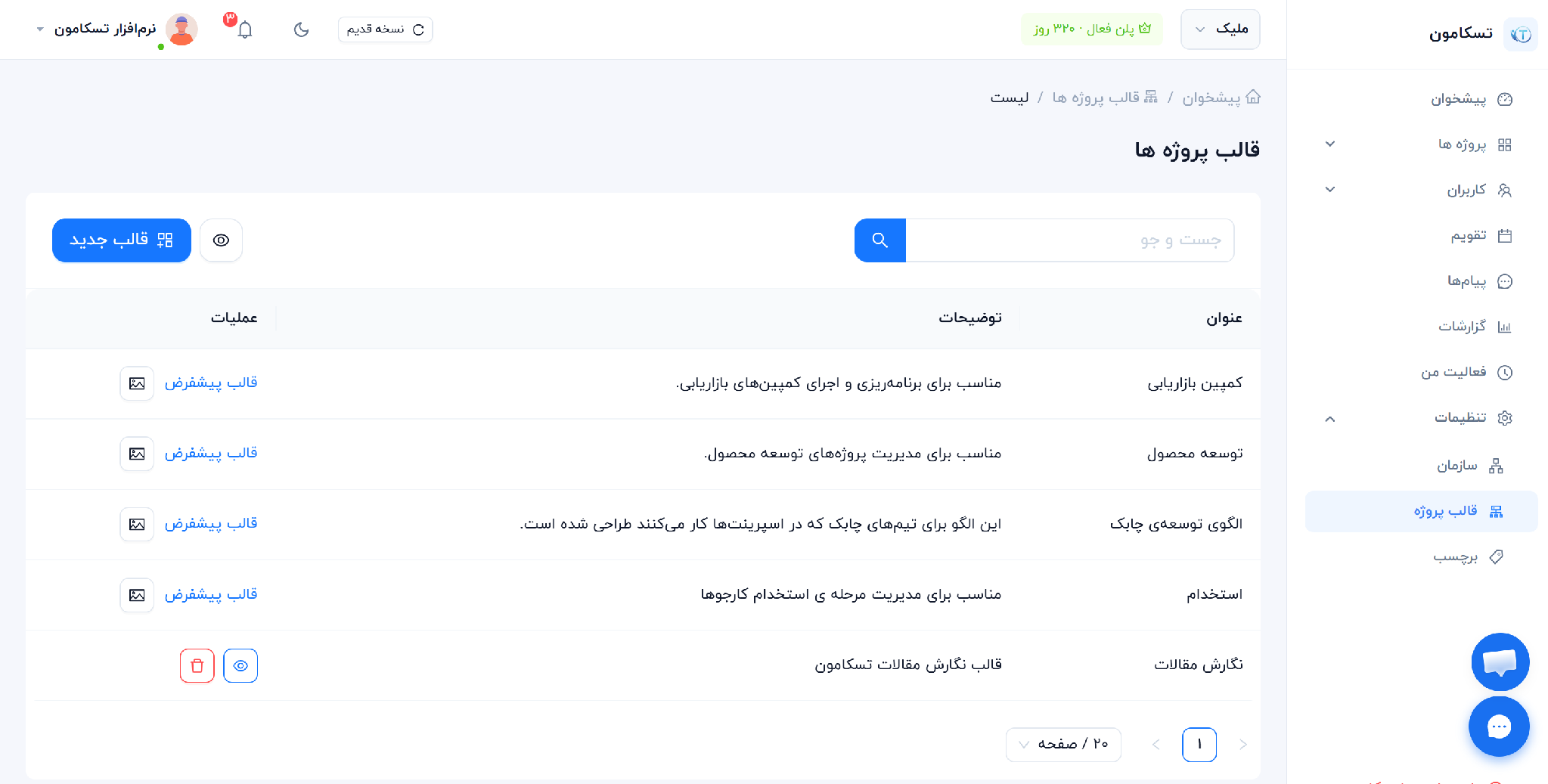
همانطور که میبینید، چهار قالب پیشفرض در این قسمت وجود دارند. این قالبها همانهایی هستند که در زمان ایجاد پروژه در قسمت «قالب پروژه» بهشکل اختیاری انتخاب میکردید.
اگر یادتان باشد، در بخش اول این مقاله آموزشی گفتیم که یکی از این قالبهای پیشفرض را که با پروژه شما هماهنگی بیشتری دارد، انتخاب کنید و یا بدون انتخاب قالب از این مرحله بگذرید. همچنین توضیح دادیم که در بخش تخته پروژه یا همان کانبان، میتوانید بخشهای مختلف قالب را اصلاح کرده و نامها را تغییر دهید (اگر فراموش کردهاید حتما بخش اول مقاله را دوباره بخوانید.)
اکنون میخواهیم بگوییم، اگرچه امکان تغییر قالبهای پیشفرض در برگه «قالب پروژهها» نیست، اما شما میتوانید قالبهای جدید را متناسب با نوع پروژههای خود بسازید تا از این پس بتوانید در لیست «قالب پروژه» در هنگام ساخت پروژه، آنها را مشاهده کرده و هرکدام را که مایل هستید،ج انتخاب کنید. برای مثال، ما یک قالب با عنوان «نگارش مقالات» ایجاد کردیم و از آن برای برنامهریزی پروژههای تولید محتوا استفاده میکنیم.
در ادامه بهشکل قدمبهقدم، مراحل ساخت این قالب را آموزش میدهیم.
مرحله اول: شروع ایجاد قالب
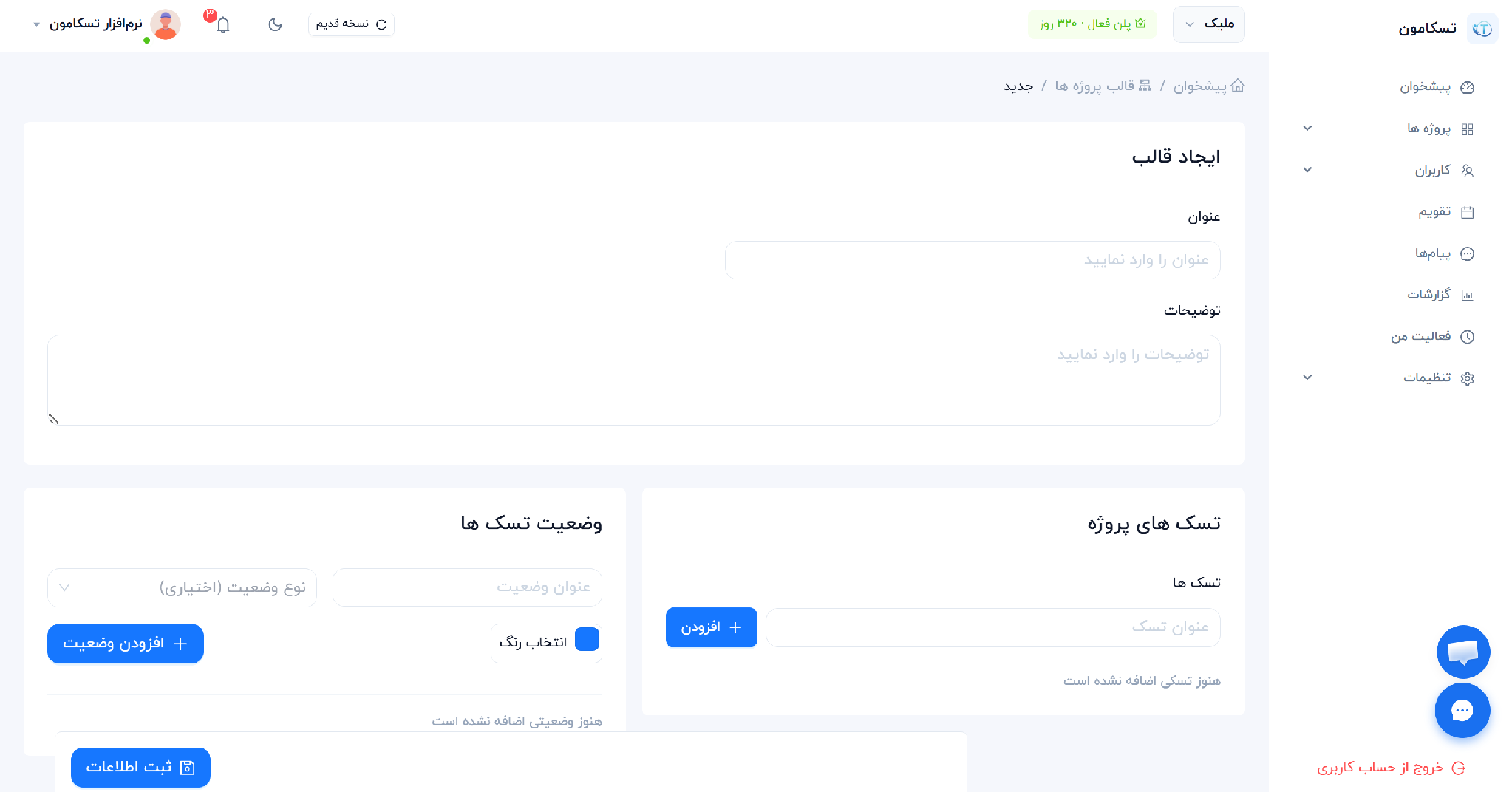
در مرحله اول، برای ایجاد قالب لازم است روی آیکون «ایجاد قالب» کلیک کنید تا پنجره زیر برای شما باز شود.
مرحله دوم: ایجاد قالب جدید
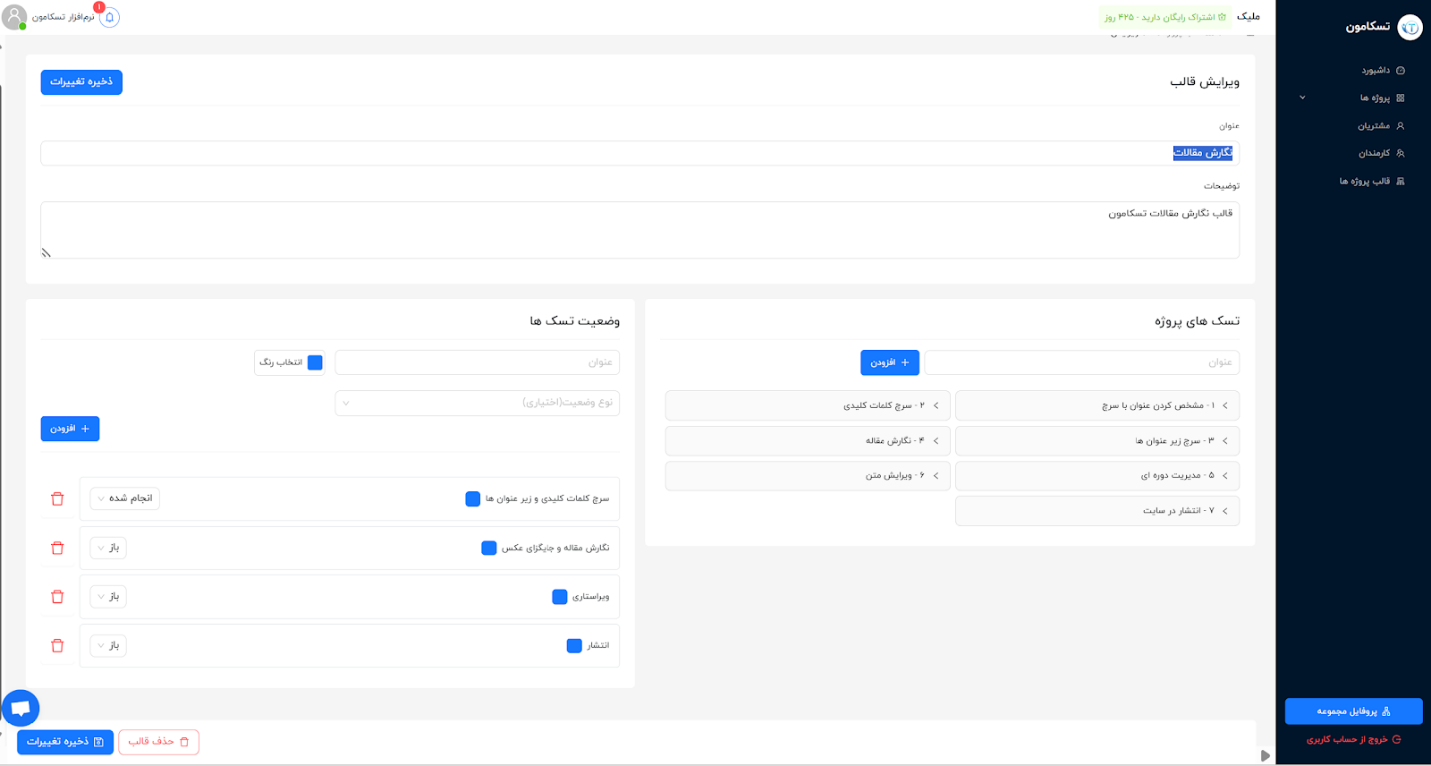
همانطور که میبینید صفحه بازشده شامل سه قسمت است:
- ایجاد قالب: در این قسمت نام قالب و توضیحات آن را وارد میکنید.
- تسکهای پروژه: اگر تسکهای ثابتی دارید، میتوانید آنها را در این قسمت وارد کنید تا هربار مجبور به دوباره واردکردن آنها نباشید. اگر هم قصد دارید هربار تسکهای مختلفی را وارد کنید، این قسمت را خالی بگذارید و تنها عناوین کانبان (وضعیت تسکها) را پر کنید.
- وضعیت تسکها: این قسمت در حقیقت عنوان هر تخته کانبان است که ذیل آن تسکها ساخته میشوند. شما میتوانید رنگ هر تخته کانبان را هم مشخص کنید.
در عکس زیر یک نمونه قالب را که برای پروژه نگارش ماهانه مقالات نرم افزار مدیریت پروژه ایرانی تسکامون ساختهایم، ببینید.
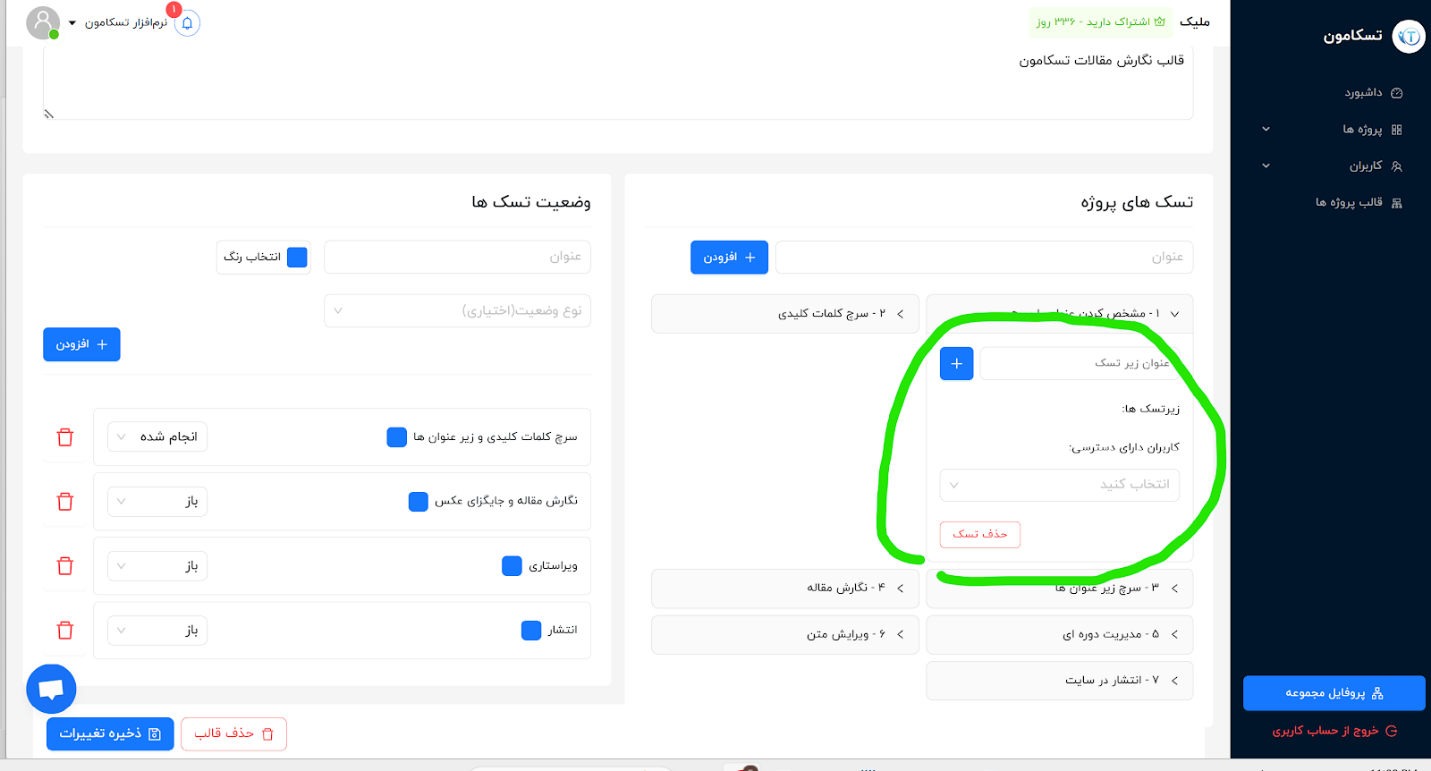
نکته جالب اینجاست که با بازکردن فلش سمت راست هر عنوان واردشده در «تسکهای پروژه» میتوان همانجا، زیر تسکها و کاربرانی که به آن دسترسی دارند را وارد کرد.
نکات ایجاد قالب جدید:
لازم است در ساخت قالب، موارد زیر را در نظر بگیرید:
- در اشتراک رایگان نرم افزار مدیریت پروژه ایرانی تسکامون فقط میتوانید یک قالب اضافه بسازید.
- در قسمت «وضعیت تسکها» میتوانید برای هر وضعیت، یک رنگ را انتخاب کنید. این رنگها در حقیقت رنگهای تختههای شما در بخش تخته پروژه هستند.
- هنگام ساخت «وضعیت تسکها»، باید یکی از آنها را در وضعیت «انجامشده» قرار دهید تا بتوانید قالب را ایجاد کنید.
ما پس از ایجاد قالب فوق، آن را در یک پروژه جدید به کار گرفتیم. ظاهر آن را میتوانید در عکس زیر ببینید.
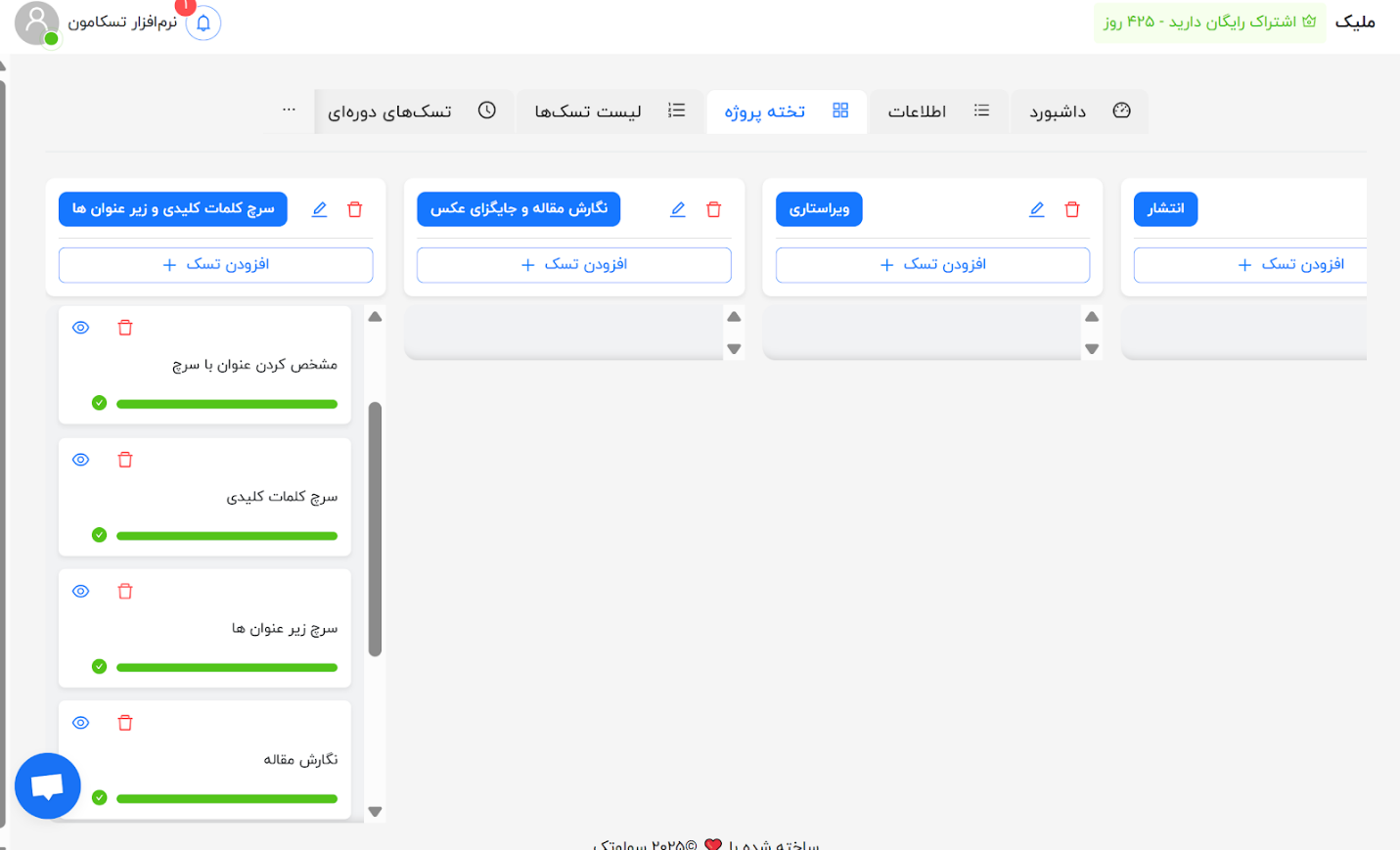
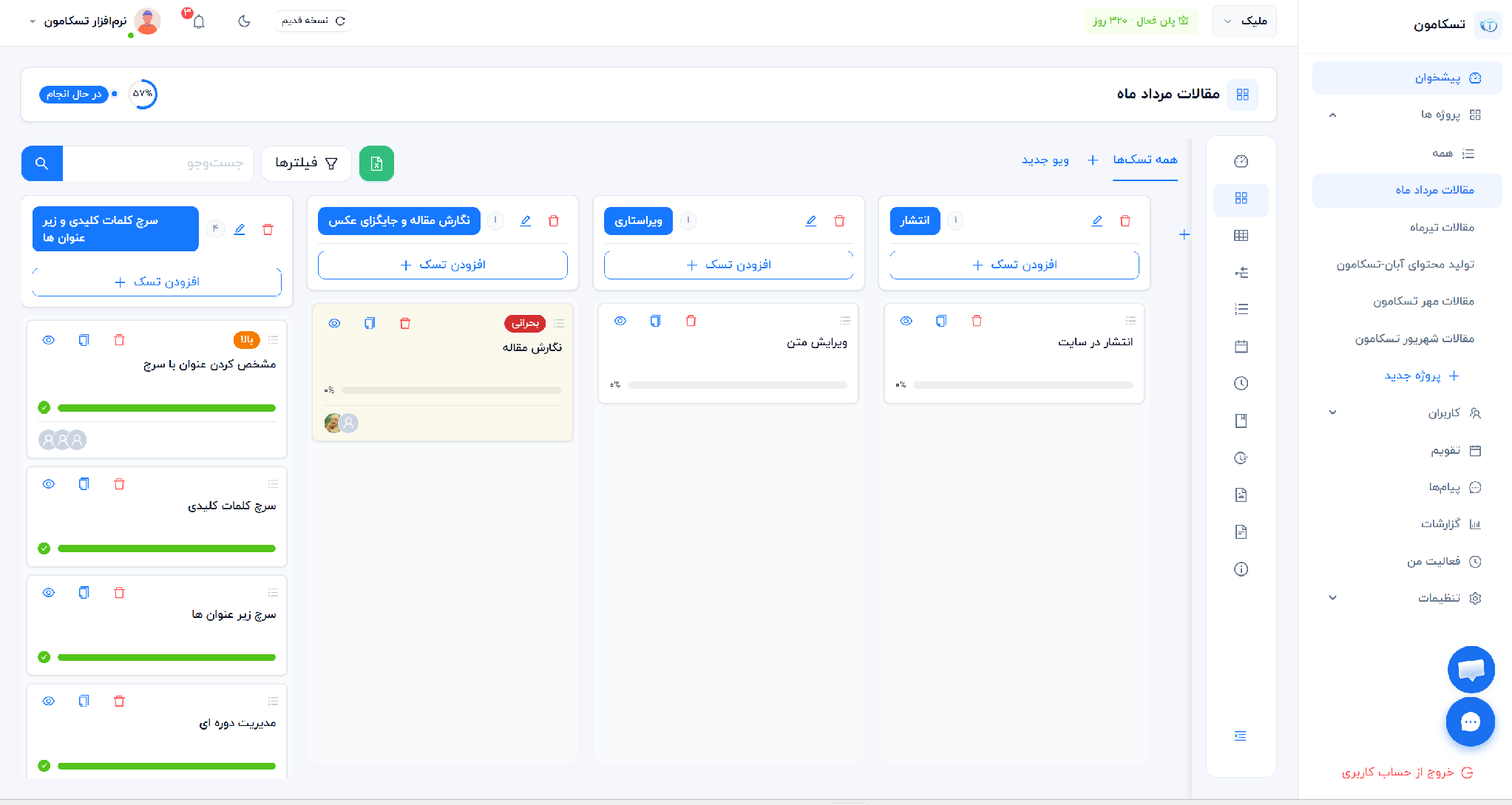
همانطور که میبینید همه تسکهای قالب در ذیل کانبان اول آمده است. اما نگران نباشید، میتوانید بهراحتی هرکدام از تسکها را با موس کشیده، به زیر تخته اصلی منتقل کنید.
در شکل زیر نمای تخته پروژه نرم افزار مدیریت پروژه ایرانی تسکامون را پس از انتقال تسکها ببینید.
نکته قوت این نرم افزار مدیریت پروژه فارسی این است که شما باز هم میتوانید هنگام انجام پروژه این قالب را تغییر داده و تختهها و تسکها را عوض کنید.
همچنین در صفحه اصلی قالبها در کنار قالب ساختشده، آیکون «سطل زباله» و «چشم» را میبینید که همانند موارد قبلی میتوانید از آنها برای پاککردن قالب و یا ویرایش آن استفاده کنید.
ج) برچسبها
در بخش بعدی تنظیمات، برچسبها قرار گرفته است. در این قسمت میتوانید برچسب جدید ایجاد کرده و در میان برچسبهای خود جستوجو کنید.
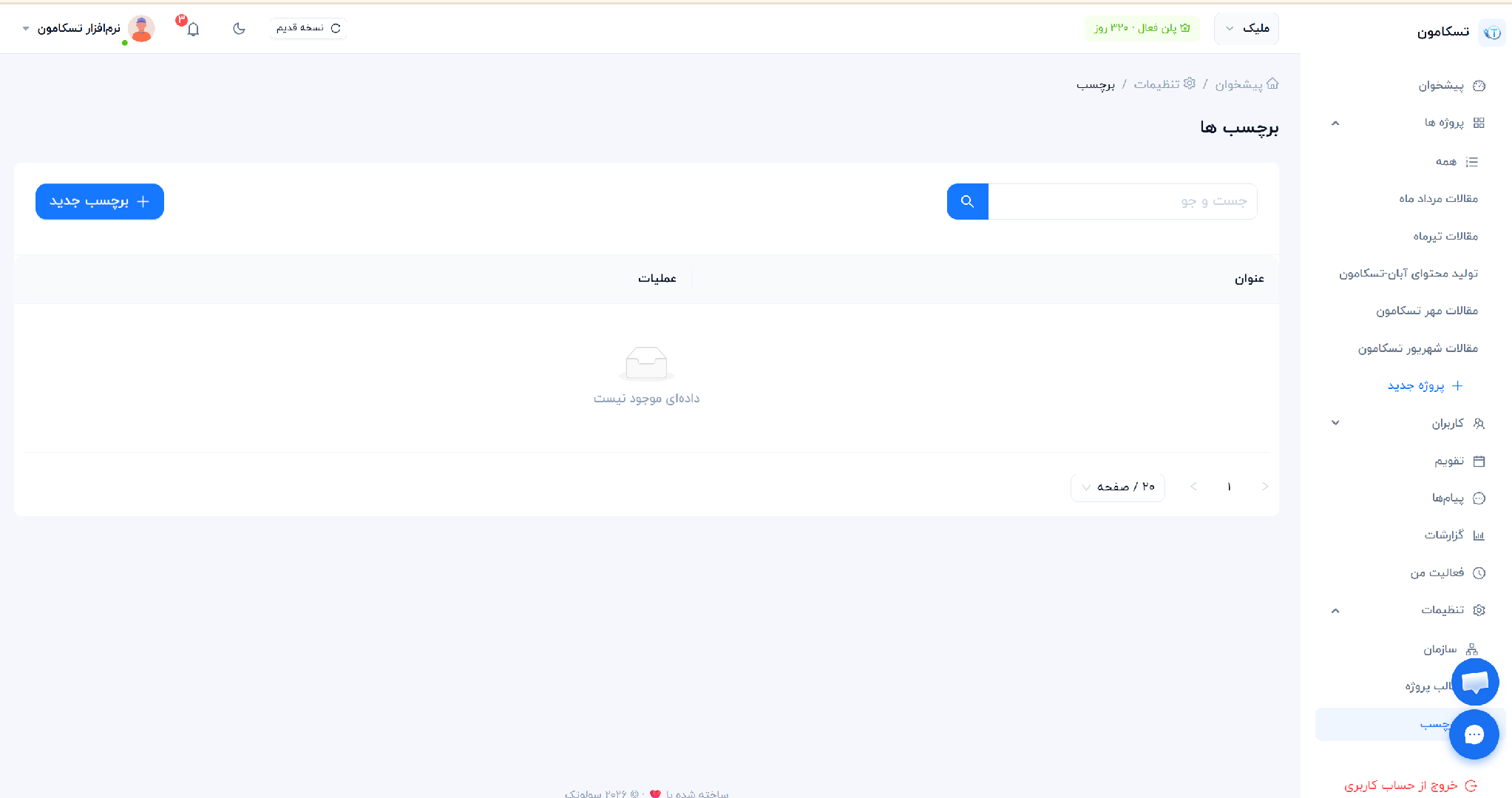
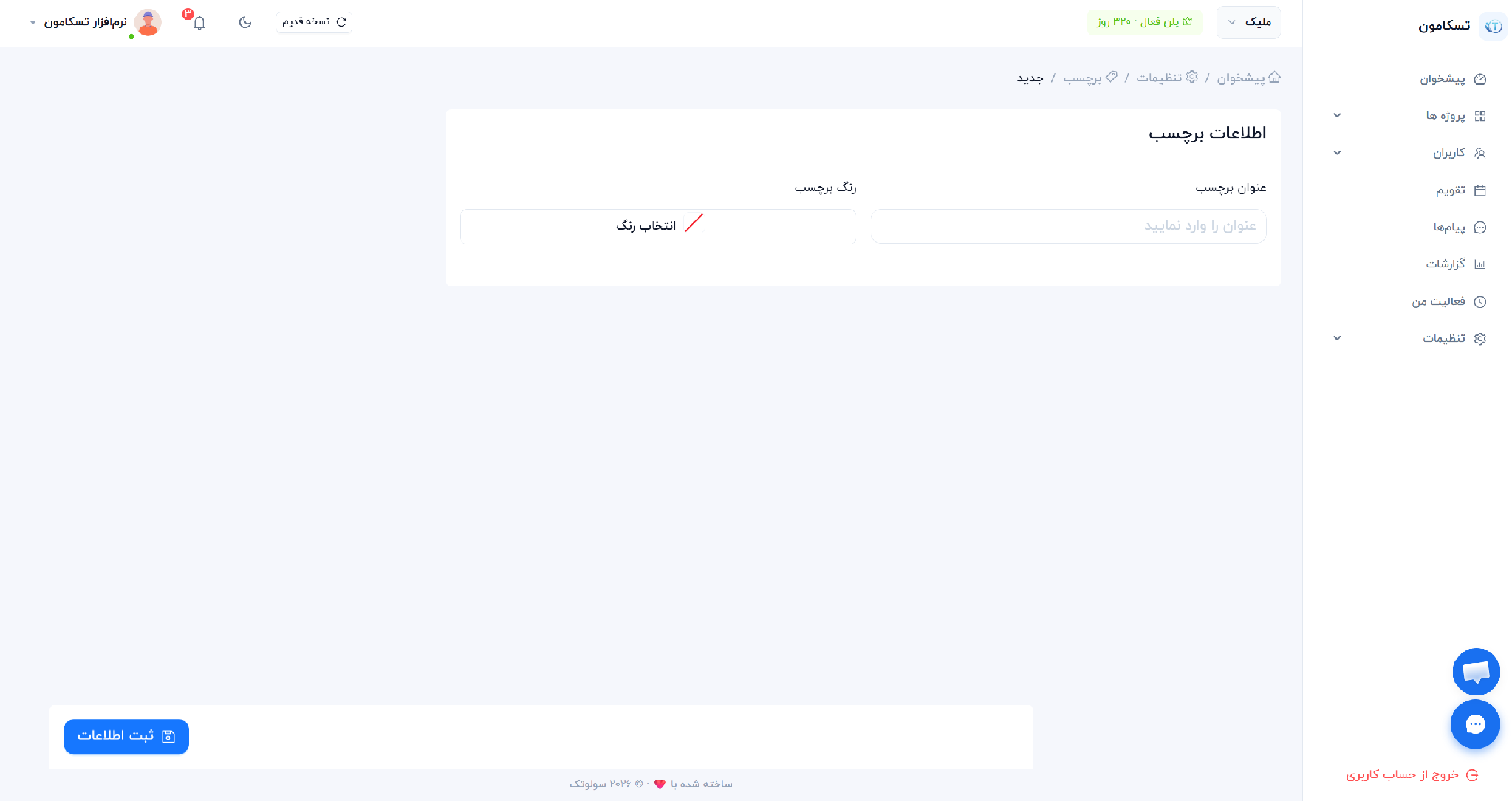
پس از کلیک روی آیکون برچسب جدید، صفحه زیر به نمایش درخواهد آمد و میتوانید در آن نام برچسب و رنگ آن را مشخص کنید. سپس با کلیک روی «ثبت اطلاعات» ساخت برچسب را نهایی نمایید.
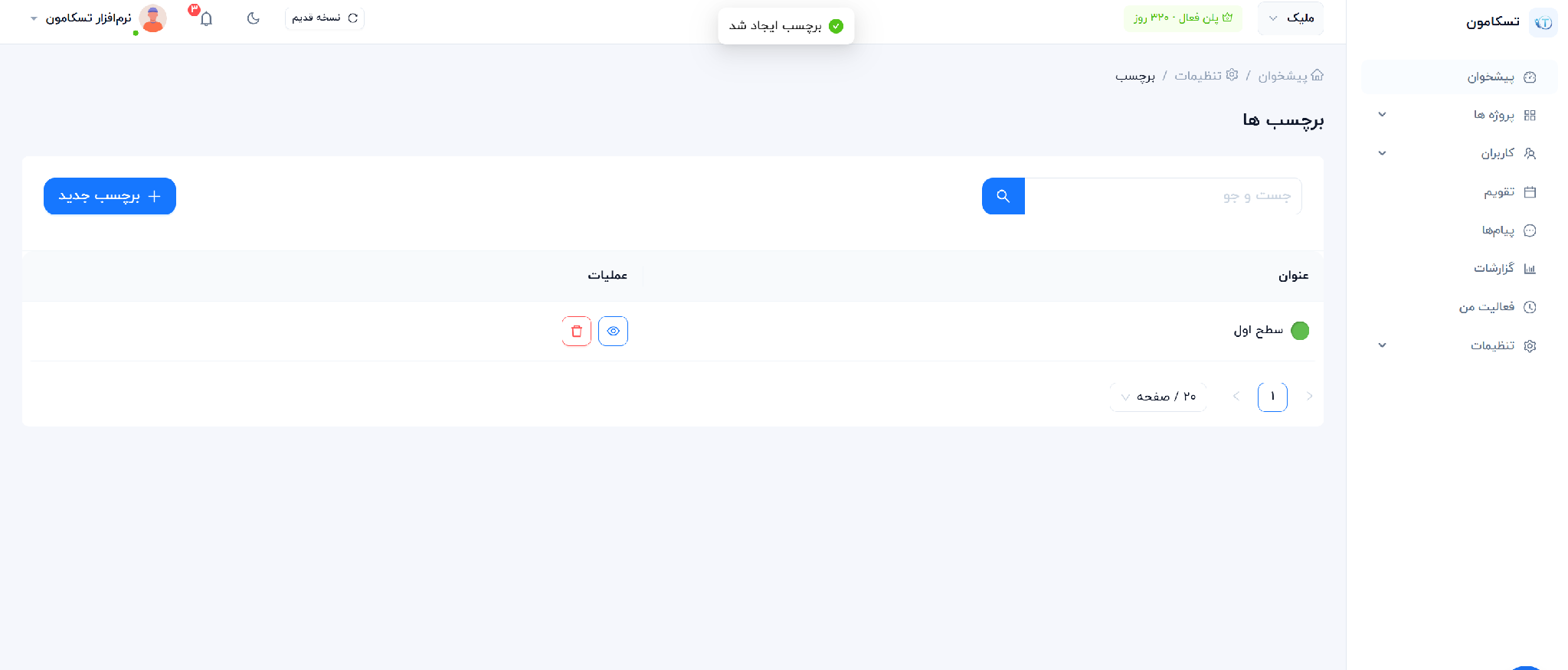
در عکس زیر برچسب اضافهشده به لیست را با امکان حدف و مشاهده جزئیات (دو آیکون مقابل برچسب) میبینید. این برچسبها در قسمت فیلتر تسکها به نمایش در میآید و امکان فیلترکردن تسکها را براساس برچسب مورد نظر امکانپذیر میکند.
سوالات رایج درباره استفاده از نرم افزار مدیریت پروژه ایرانی تسکامون
در ادامه به چند سوال رایج و کاربردی که ممکن است هنگام کار بر روی پروژه برای شما هم پیش بیاید، اشاره میکنیم.
سوال: چطور نقش و محدودیتهای کاربر را در نرم افزار تسکامون مشخص کنیم؟
پاسخ: هنگام ایجاد کاربر، نقش آن را هم میتوان مشخص کرد. بهعبارت دیگر، نقشها، که قبل از افراد تدوین میشوند، سطوح کاربری را نشان میدهند و فرد تنها با انتخاب نقش کاربر، این سطوح را اعمال میکند.
سوال: گزارشگیری از نرم افزار مدیریت پروژه ایرانی چطور است؟
پاسخ: برای گزارشگیری از هر پروژه، کافی است به «پیشخوان پروژه» مراجعه کنید تا انتشار تسکها براساس کاربران و تعداد تسکها در هر تخته کانبال را ببینید. علاوهبر این، در پیشخوان میتوانید نمای کلی از تعداد تسکها، تسکهای انجامشده، تسکهای پیش رو، تعداد کاربران و فعالیتهای اخیر را ببینید. اگر قصد دارید گزارشات مربوط به همه پروژهها را یکجا ببینید، به بخش گزارشات از منوی اصلی سمت راست مراجعه کنید.
سوال: آیا امکان ارتباط افراد با هم در نرم افزار مدیریت پروژه ایرانی تسکامون وجود دارد؟
پاسخ: بله. کاربران میتوانند با کلیک روی هر تست در تخته کانبان پروژه، وارد جزئیات آن شده و از تب فعالیتها وارد قسمت کامنتها شوند. در این قسمت، امکان به اشتراکگذاری نظرات در مورد تسک خاصی وجود دارد. همچنین میتوانند از بخش پیامها، گفتگوهای تازهای را در قالب تیمی و فردی سامان دهند.
سخن آخر
با استفاده از آموزشهای ارائهشده در سه بخش مقاله نرم افزار مدیریت پروژه تسکامون میتوانید بهطور کامل با این نرم افزار کار کرده و مدیریت پروژه خود را به سطح بالاتری ارتقا دهید.
به یاد داشته باشید که علاوهبر استفاده آنلاین و تحت وب، میتوانید با دانلود نرم افزار مدیریت پروژه فارسی اندروید، از طریق تلفن همراه نیز به تسکامون دسترسی داشته باشید. تسکامون، یکی از بهترین نرم افزارهای مدیریت پروژه محسوب میشود و میتواند کمک زیادی به کسبوکار شما بکند.