 تسکامون
بعد از اولین ورود، اگر عضو هیچ سازمانی نباشید، تسکامون در ۴ قدم فضای کاریتان را آماده میکند. همهٔ قدمها جز اولی را میشود رد کرد و بعداً انجام داد.
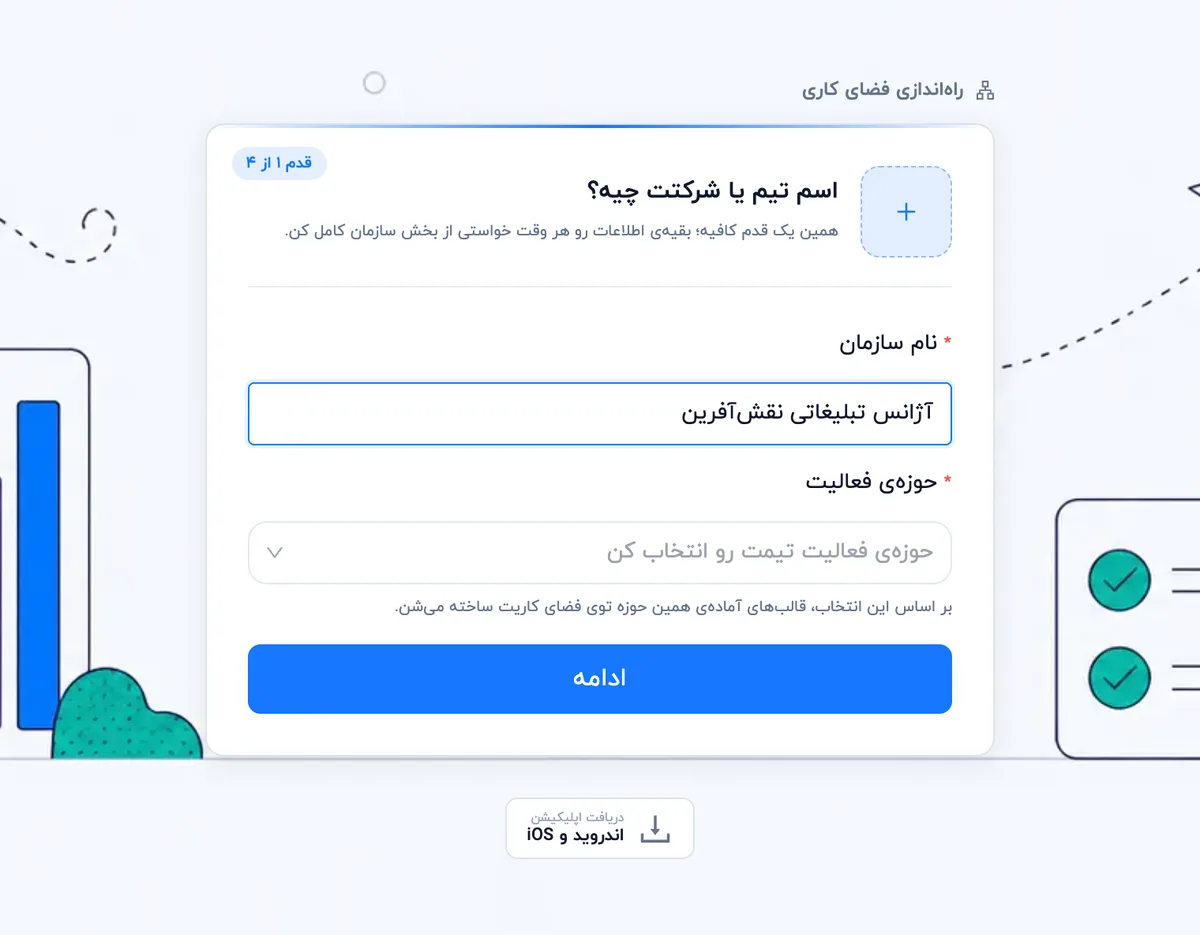
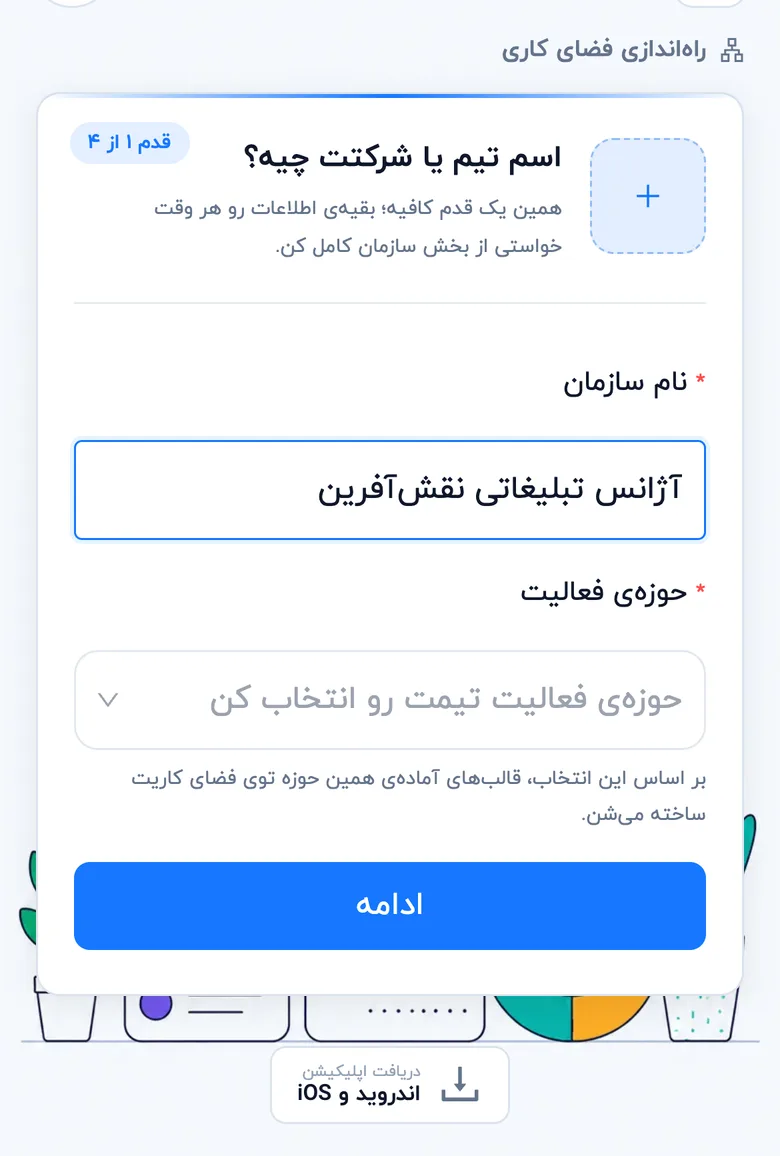
۱. نام سازمان و حوزهٔ فعالیت
نام تیم یا شرکت و «حوزهی فعالیت» را وارد کنید و «ادامه» را بزنید. گذاشتن لوگو اختیاری است. قالبهای آمادهٔ پروژه بر اساس حوزهٔ فعالیتی که انتخاب میکنید ساخته میشوند.
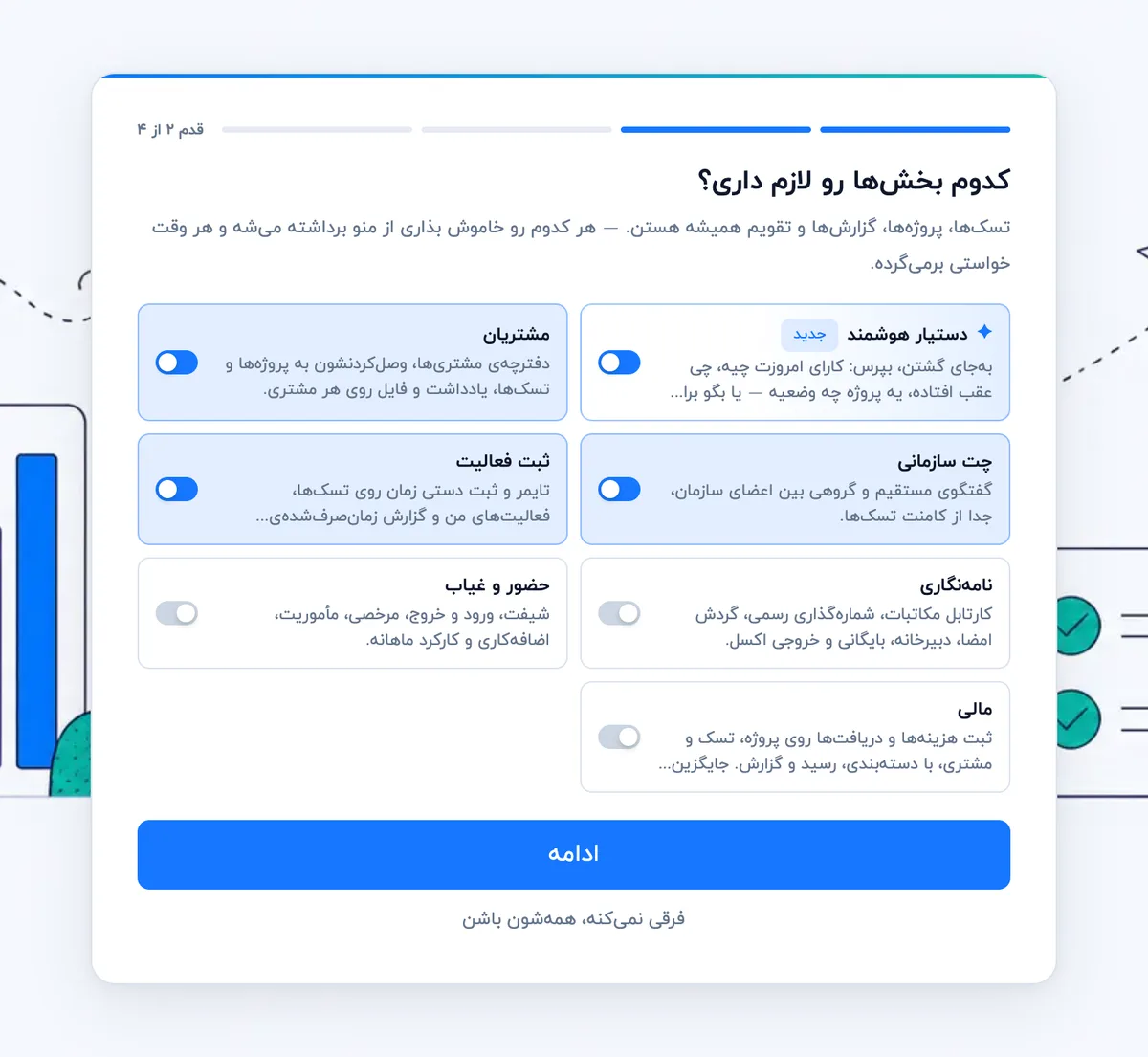
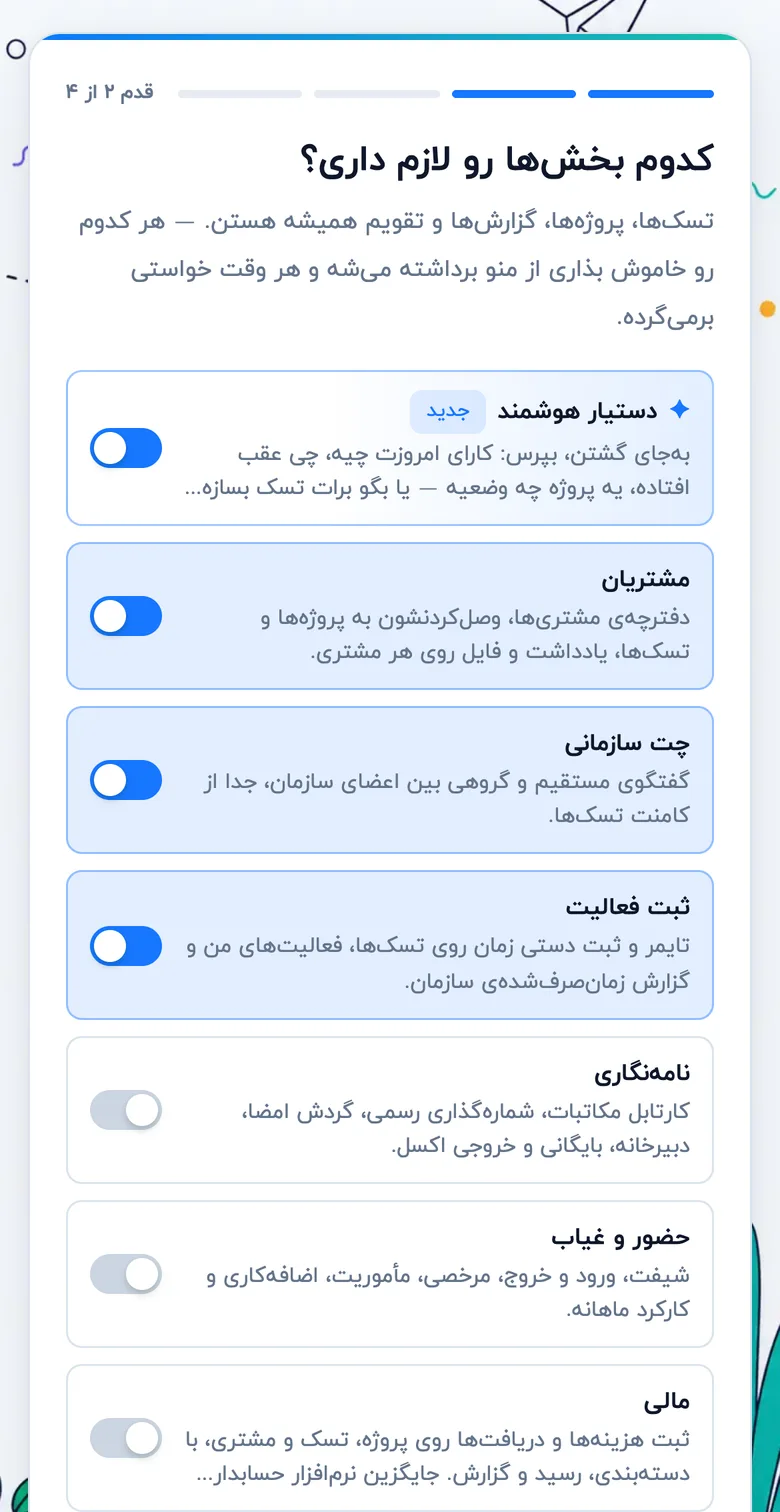
۲. انتخاب بخشها
تسکها، پروژهها، گزارشها و تقویم همیشه فعالاند. بخشهای دیگر را روشن یا خاموش کنید و «ادامه» را بزنید. بخشی که خاموش است فقط از منو برداشته میشود و هر وقت بخواهید دوباره روشنش میکنید. اگر هنوز مطمئن نیستید، «فرقی نمیکنه، همهشون باشن» را بزنید.
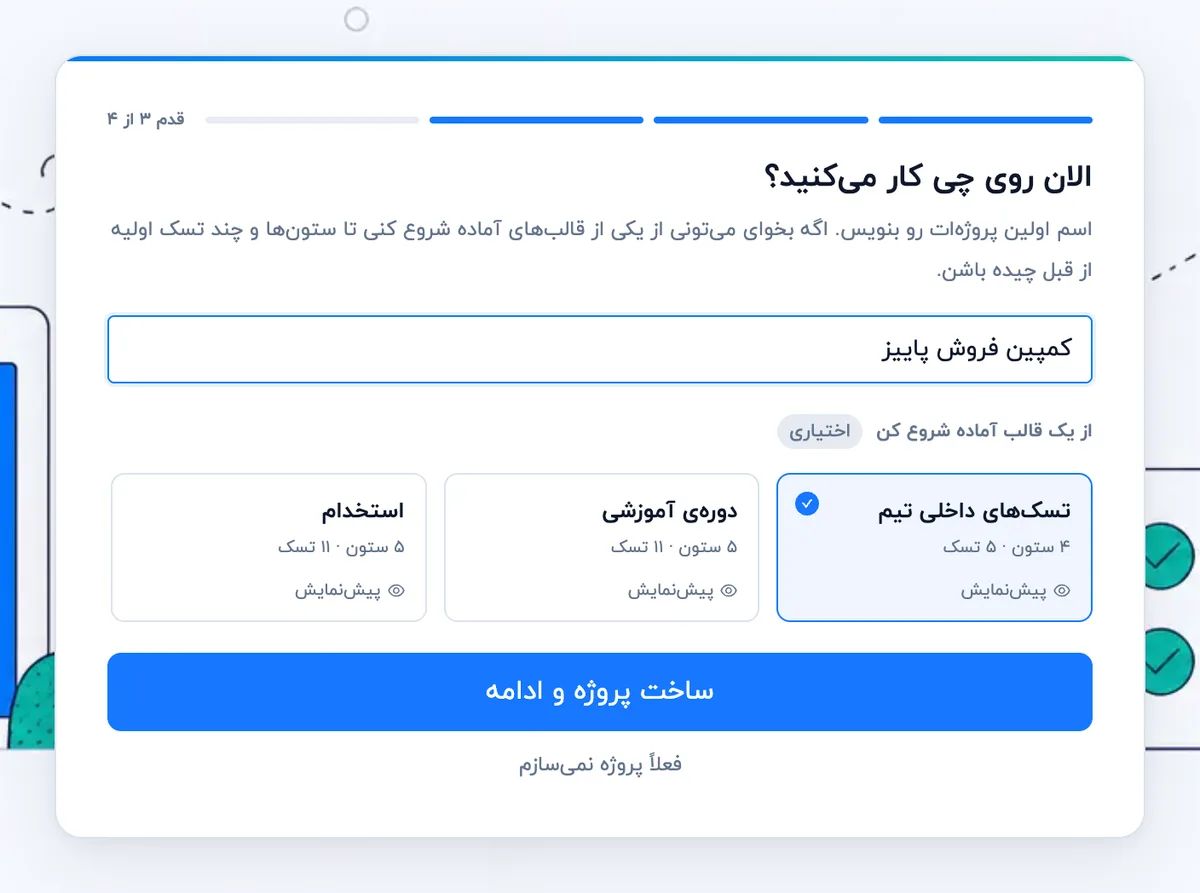
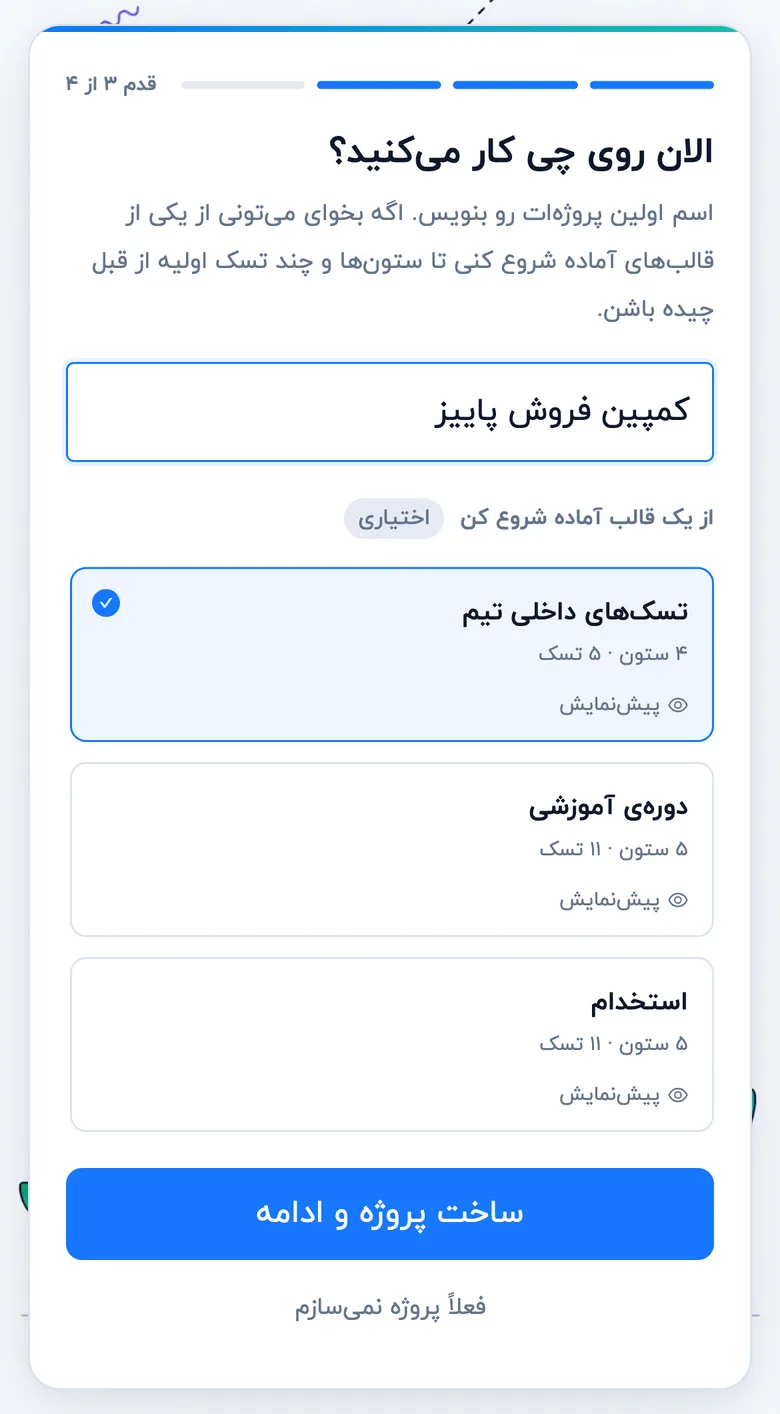
۳. ساخت اولین پروژه
نام اولین پروژه را بنویسید. اگر میخواهید ستونها و چند تسک اولیه از قبل چیده باشند، یک قالب آماده انتخاب کنید؛ محتوای هر قالب را با «پیشنمایش» میبینید. بعد «ساخت پروژه و ادامه» را بزنید.
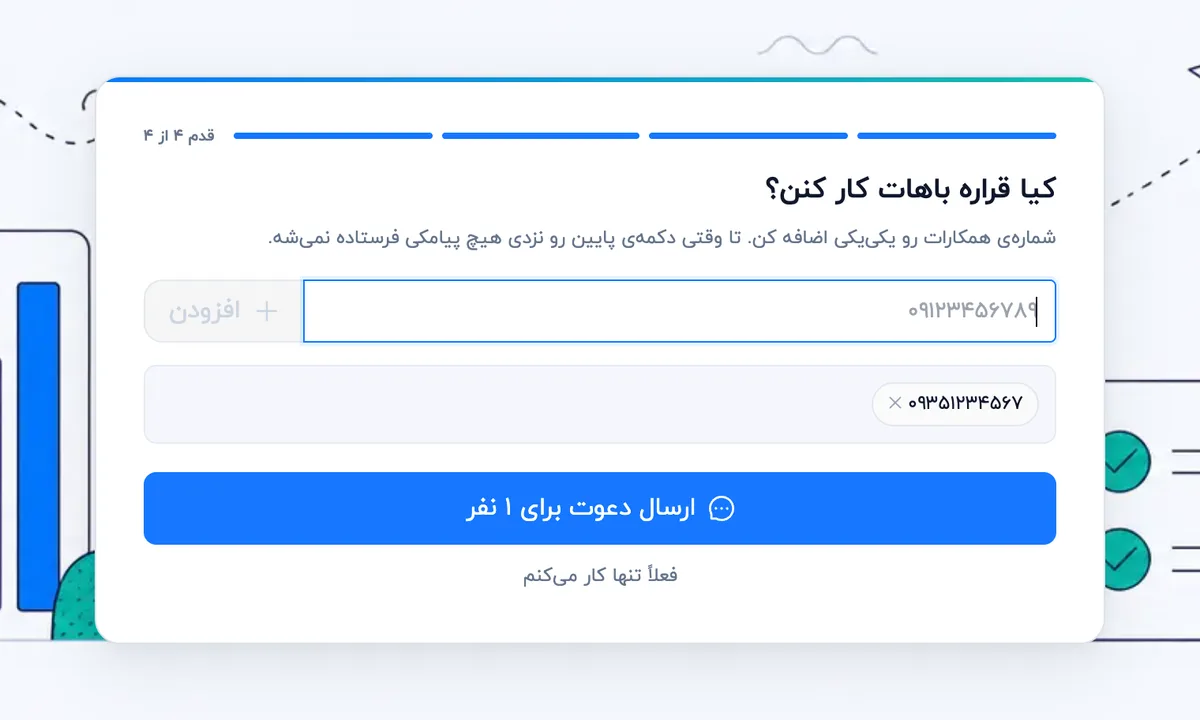
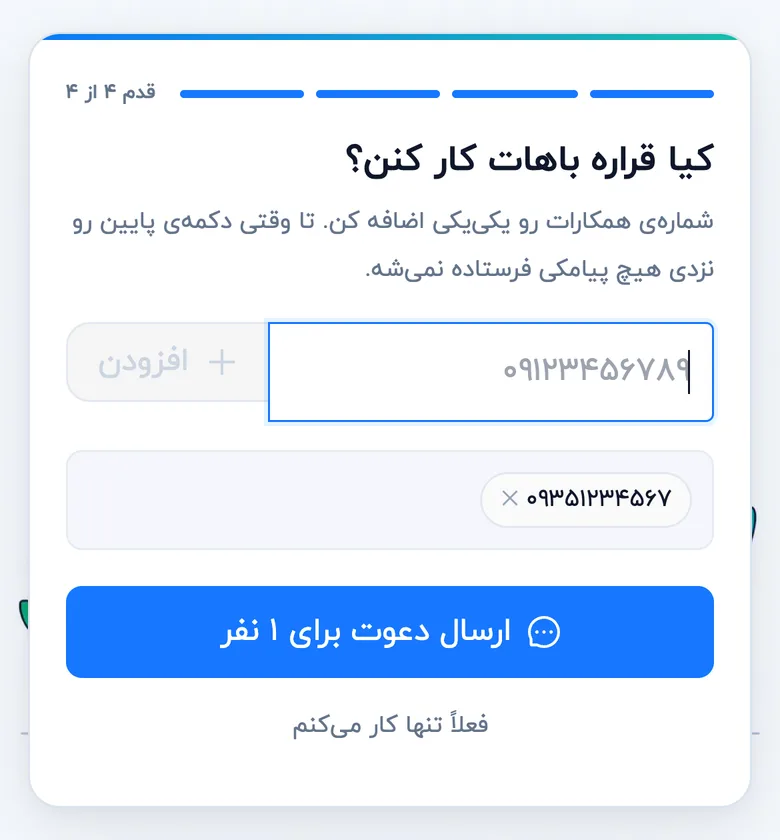
۴. دعوت همکاران
شمارهٔ همراه همکاران را یکییکی بنویسید و «افزودن» را بزنید. پیامک دعوت فقط وقتی فرستاده میشود که «ارسال دعوت» را بزنید. اگر فعلاً تنها کار میکنید، «فعلاً تنها کار میکنم» را بزنید.
بعد از این قدم، تختهٔ کانبان اولین پروژه باز میشود و میتوانید اولین تسک را بسازید.
سؤالهای متداول
چرا نمیتوانم از قالب آماده استفاده کنم؟
قالبهای آماده در اشتراک رایگان فعال نیستند. پروژه را بدون قالب بسازید؛ بعد از گرفتن اشتراک، پروژههای بعدی را میتوانید از روی قالب بسازید.
پیام «سقف کاربران پلن فعلی پر شد» یعنی چه؟
اشتراک فعلی اجازهٔ عضو بیشتر نمیدهد. برای دعوت بقیهٔ همکاران، اشتراک را ارتقا دهید.
بعداً میتوانم بخشها را تغییر دهم؟
بله. بخشها هر وقت از تنظیمات سازمان روشن یا خاموش میشوند و خاموش کردن یک بخش دادههای آن را پاک نمیکند.
قدمی را رد کردم؛ بعداً کجا انجامش بدهم؟
پروژهٔ تازه را از بخش پروژهها و دعوت همکاران را از بخش کاربران انجام دهید. آموزش دعوت اعضای تیم این کار را قدمبهقدم توضیح میدهد.