 تسکامون
همکاران با شماره همراهشان به سازمان اضافه میشوند. میتوانید یک نفر را دعوت کنید یا فهرستی از شمارهها را یکجا وارد کنید.
۱. باز کردن پنجرهٔ افزودن کاربر
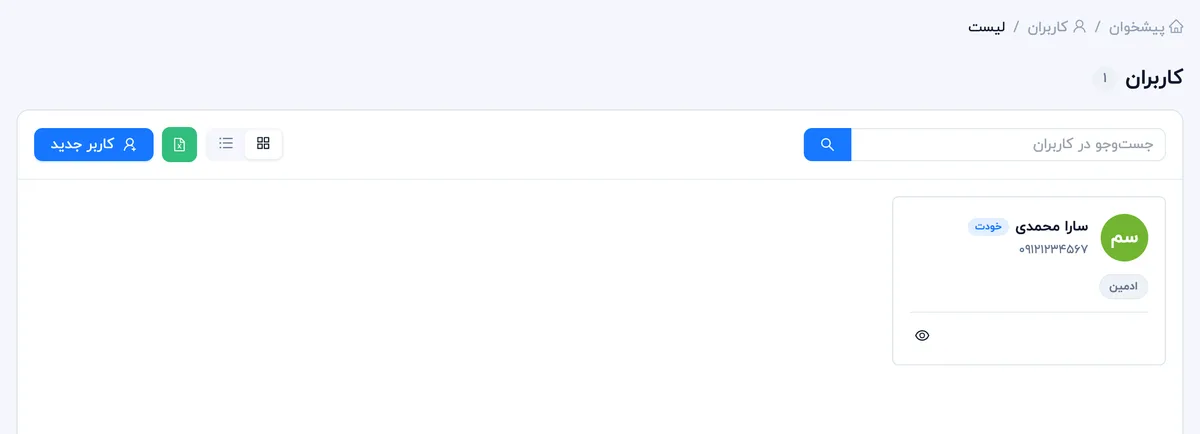
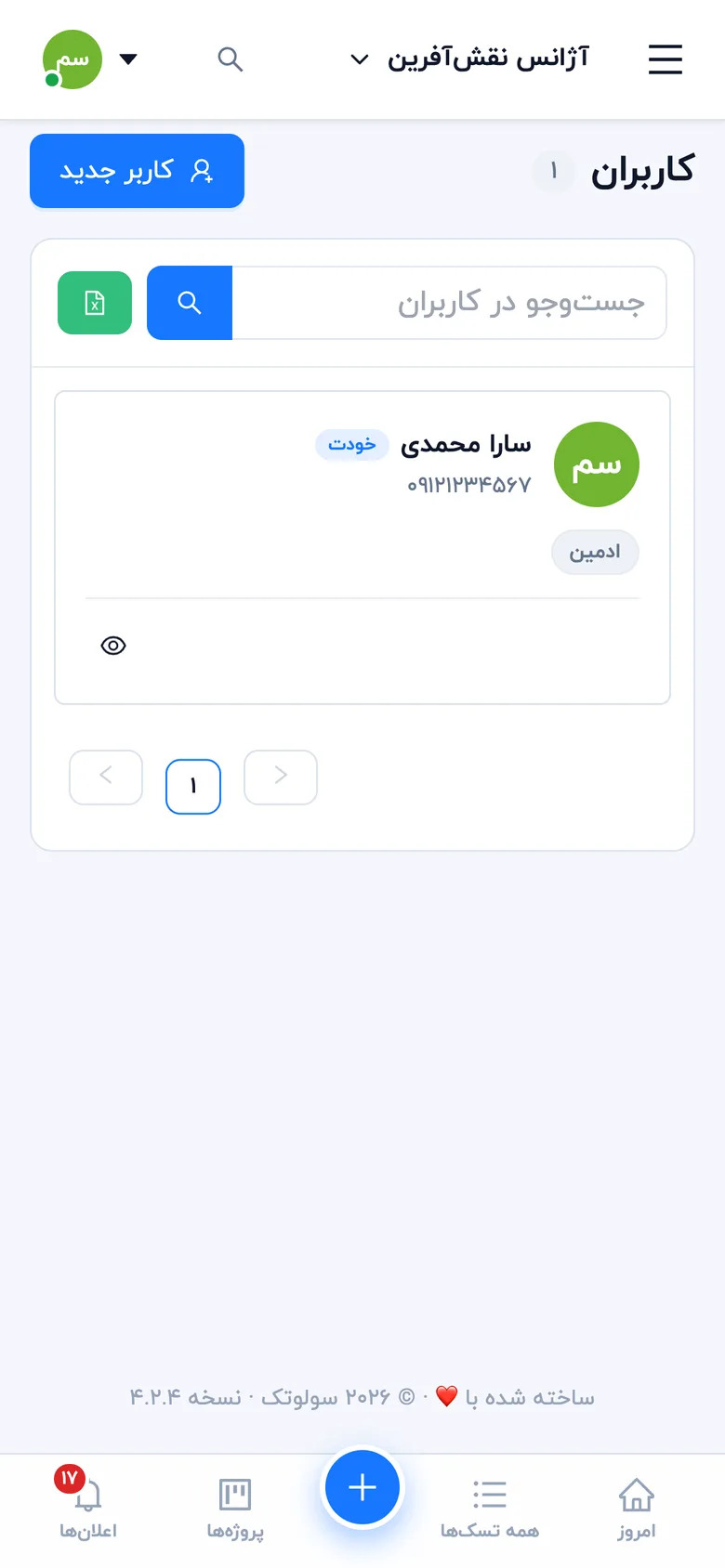
در نوار کناری «کاربران» را بزنید و در صفحهٔ «لیست کاربران»، دکمهٔ «کاربر جدید» را بزنید. از جستوجوی سریع هم با دستور «دعوت کاربر جدید» به همین پنجره میرسید.
۲. وارد کردن شماره
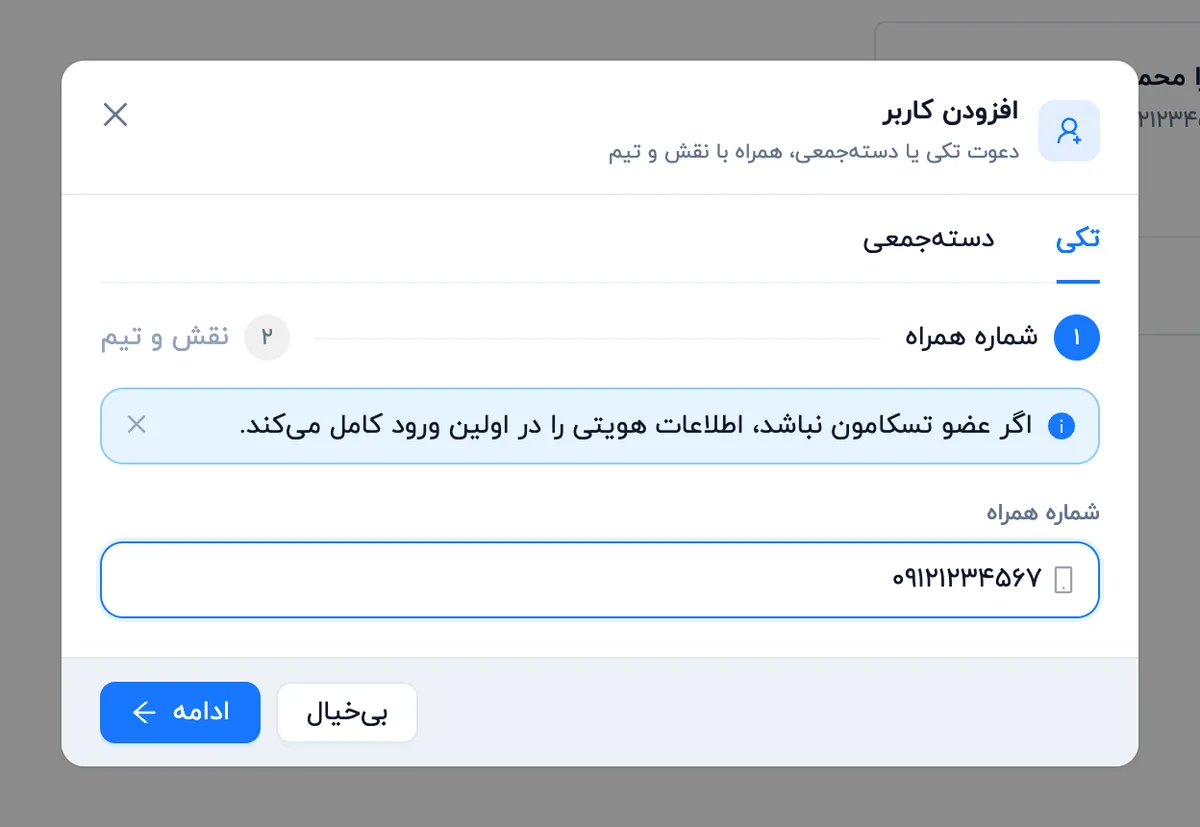
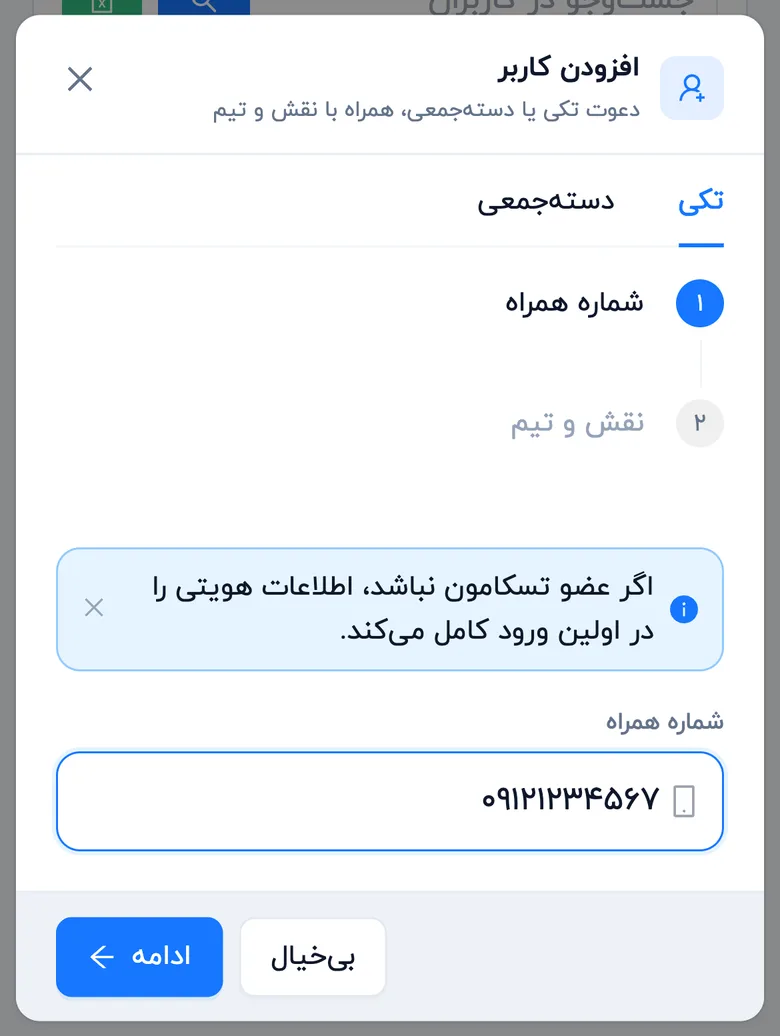
در زبانهٔ «تکی»، شماره همراه همکار را بنویسید؛ شماره باید ۱۱ رقم باشد و با ۰۹ شروع شود. بعد «ادامه» را بزنید.
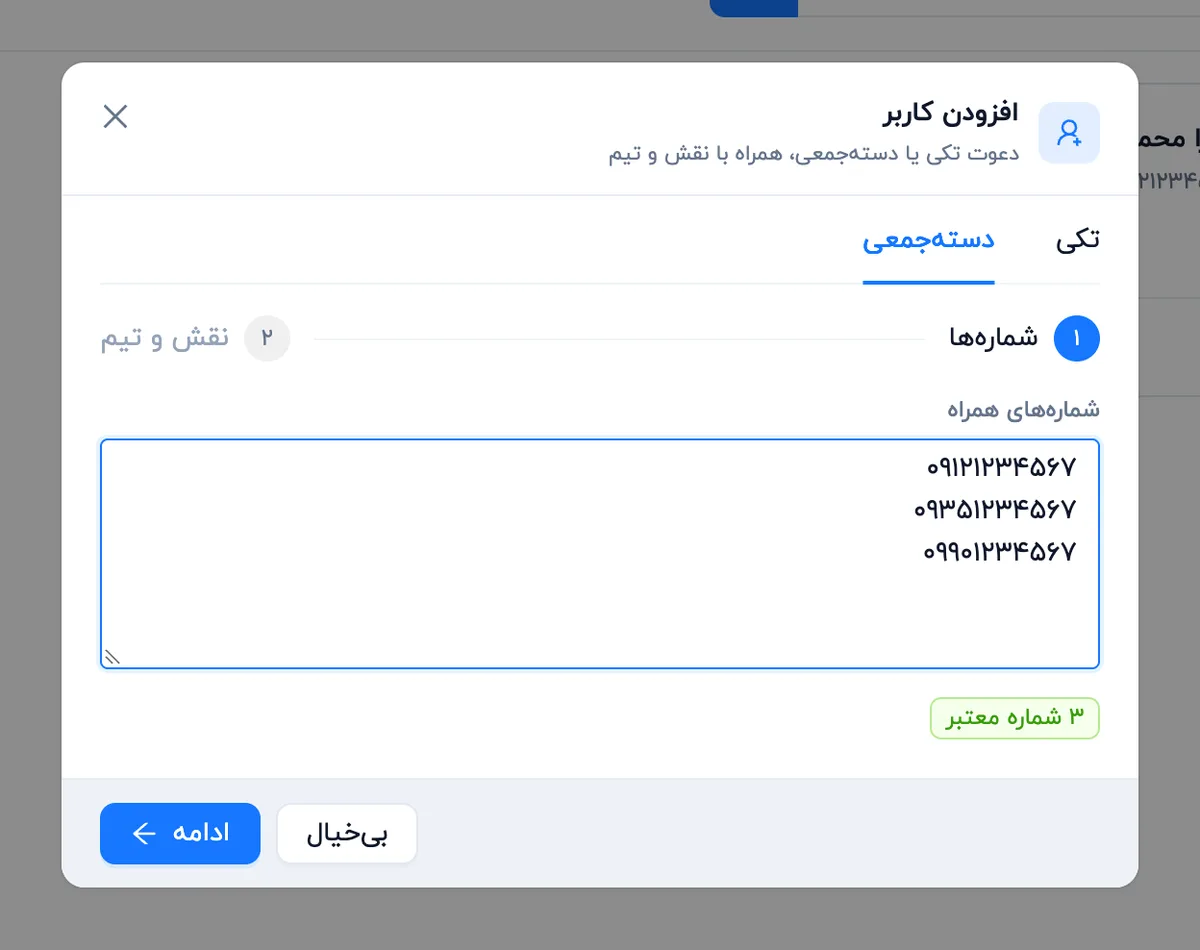
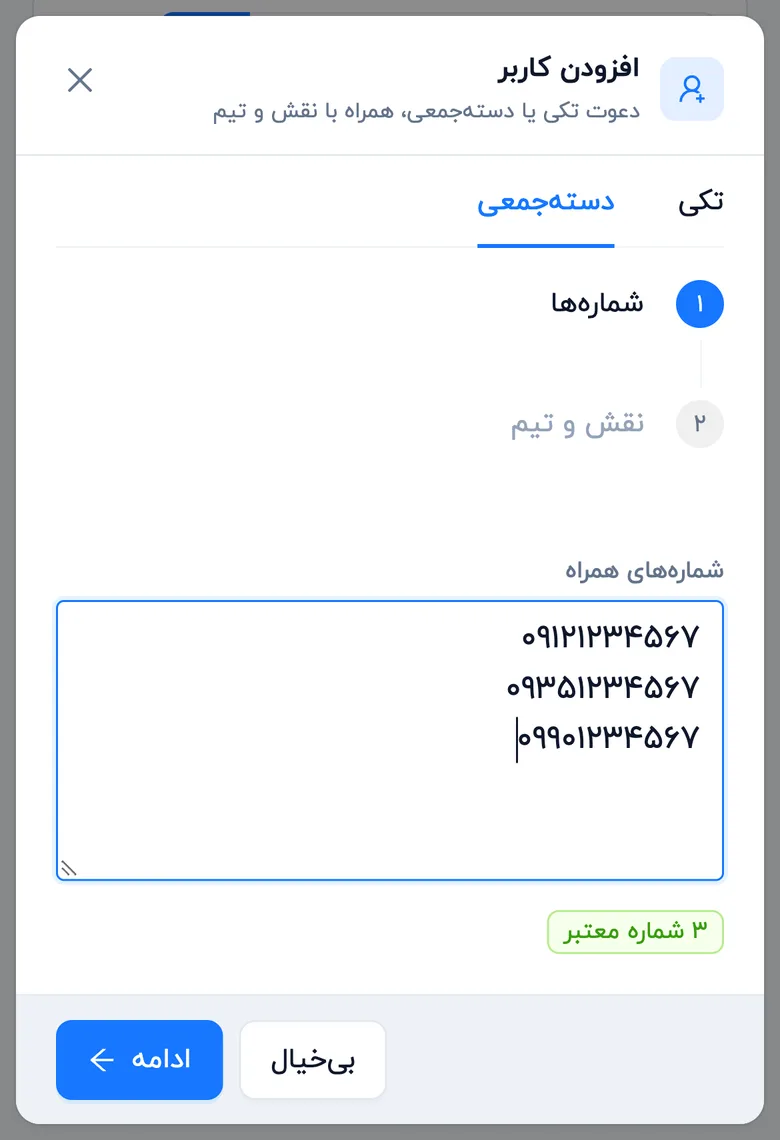
برای دعوت چند نفر، زبانهٔ «دستهجمعی» را باز کنید و شمارهها را هر کدام در یک خط بنویسید یا از اکسل و مخاطبین کپی کنید. تعداد شمارههای معتبر زیر کادر نمایش داده میشود.
۳. تعیین نقش و تیم
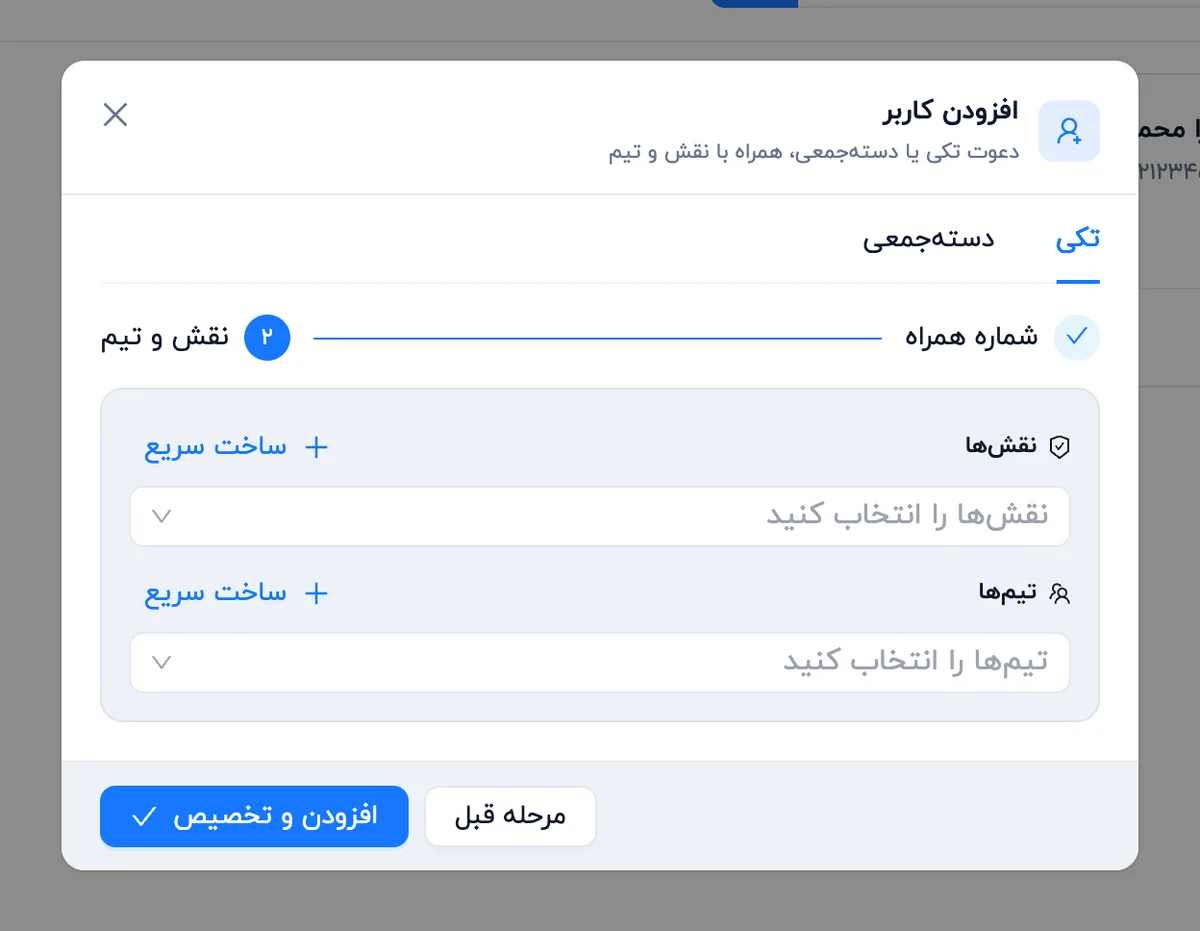
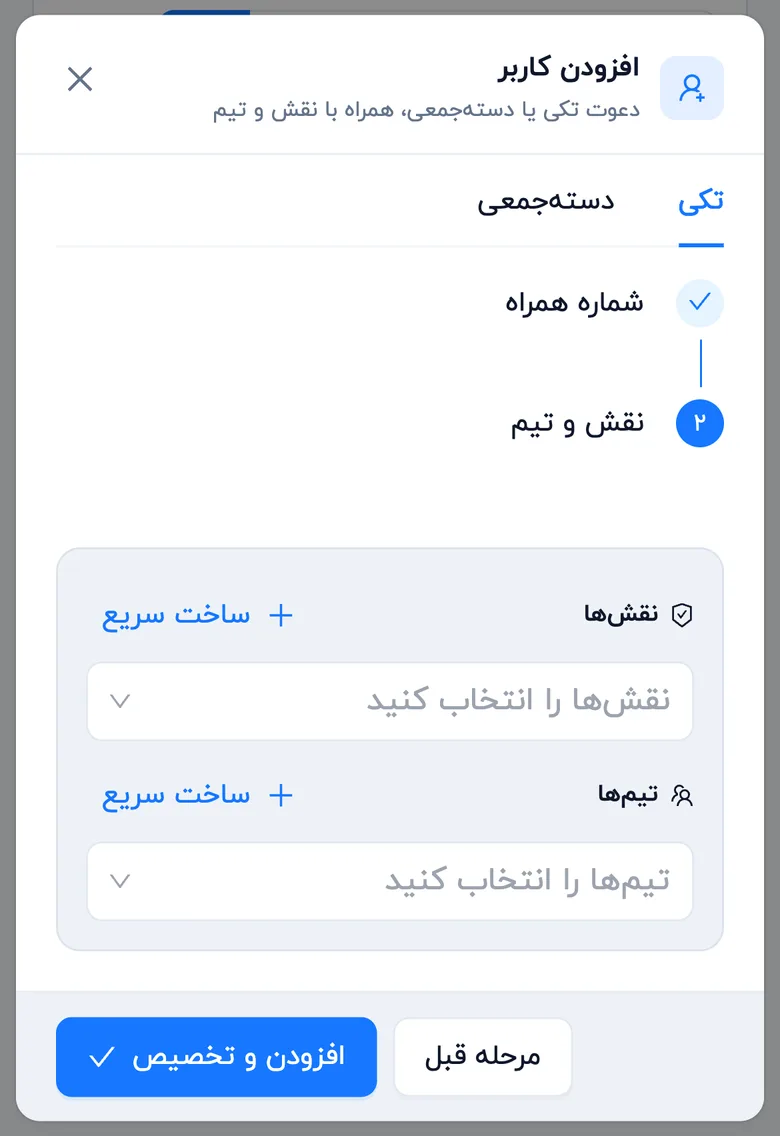
در قدم «نقش و تیم»، نقشها و تیمهای همکار را انتخاب کنید. هر دو اختیاریاند و بعداً هم قابل تغییرند. اگر نقش یا تیم مورد نظر هنوز ساخته نشده، «ساخت سریع» را بزنید. در پایان «افزودن و تخصیص» را بزنید.
همکار از این به بعد با همین شماره وارد تسکامون میشود و سازمان شما را در فهرست سازمانهایش میبیند.
سؤالهای متداول
پیام «سقف کاربران پلن فعلی پر شد» یعنی چه؟
اشتراک فعلی اجازهٔ عضو بیشتر نمیدهد. برای دعوت بقیهٔ همکاران، اشتراک را ارتقا دهید.
همکاری را اشتباه اضافه کردهام؛ چه کنم؟
در «لیست کاربران»، روی کارت همان کاربر آیکن حذف را بزنید. کاربر غیرفعال میشود و هر وقت بخواهید میتوانید دوباره فعالش کنید.
نقش و تیم را بعداً کجا تغییر دهم؟
روی کارت کاربر، «مشاهده و ویرایش» را بزنید. فهرست نقشها و تیمها هم از نوار کناری «کاربران» در «نقش ها» و «تیم ها» مدیریت میشود.