 تسکامون
تسکامون در مرورگر هم کامل کار میکند، ولی با اپلیکیشن سریعتر باز میشود و اعلانها روی گوشی میآیند.
نصب روی اندروید
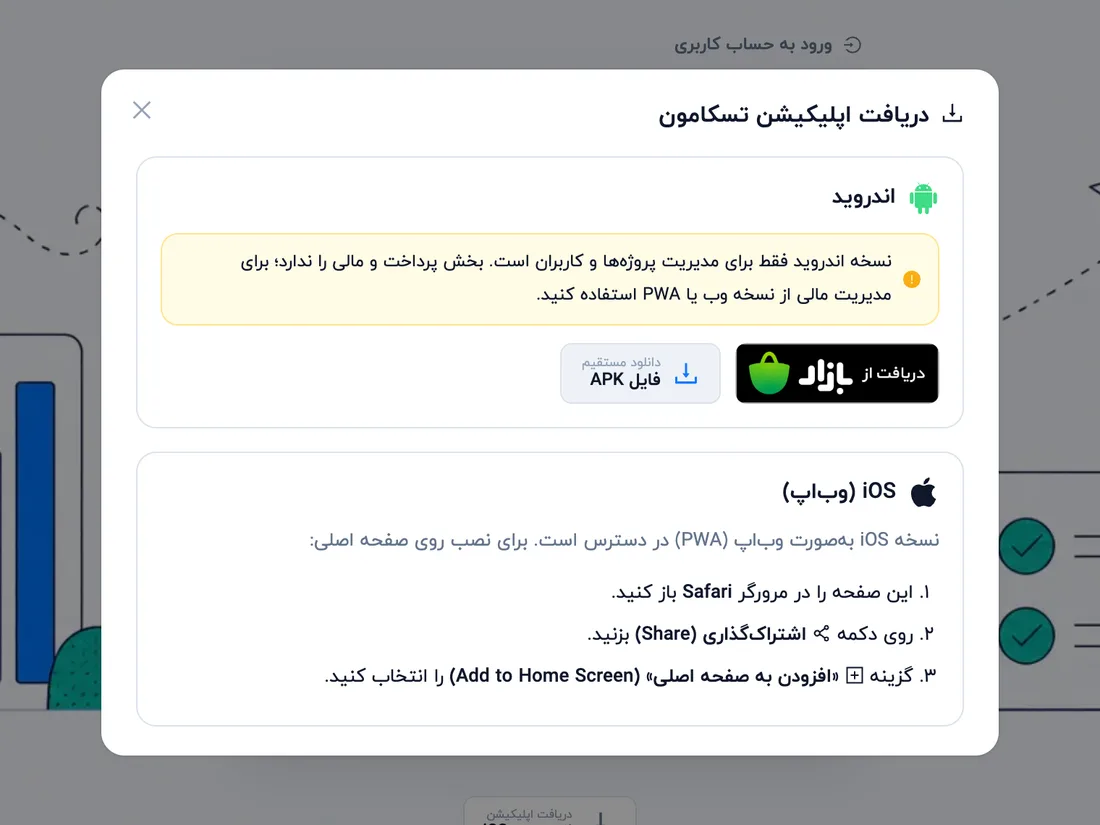
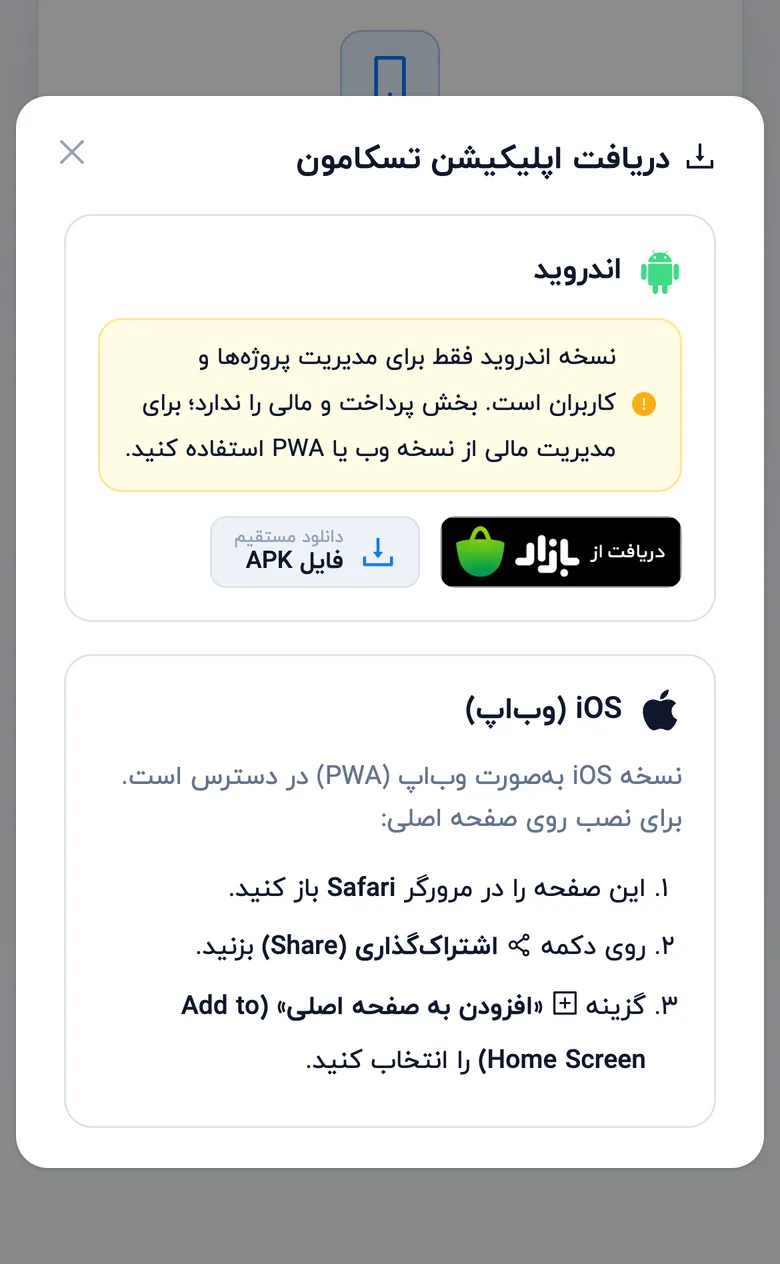
در صفحهٔ ورود، دکمهٔ «دریافت اپلیکیشن» را بزنید و یکی از این دو راه را انتخاب کنید:
- کافه بازار: نصب و بهروزرسانی از طریق بازار.
- دانلود مستقیم: فایل APK را دانلود و نصب کنید.
محدودیت: نسخهٔ اندروید برای مدیریت پروژهها و کاربران است و بخش پرداخت و مالی را ندارد. برای این کارها از نسخهٔ وب استفاده کنید.
نصب روی آیفون
نسخهٔ iOS بهصورت وباپ نصب میشود و نیازی به اپاستور ندارد:
- app.taskamoon.ir را در مرورگر Safari باز کنید.
- دکمهٔ اشتراکگذاری (Share) را بزنید.
- گزینهٔ «افزودن به صفحه اصلی» (Add to Home Screen) را انتخاب کنید.
آیکن تسکامون روی صفحهٔ اصلی گوشی اضافه میشود و مثل یک اپلیکیشن باز میشود.
روشن کردن اعلانها
بعد از ورود، پنجرهٔ «اعلانها رو روشن کنیم؟» باز میشود. «روشن کن» را بزنید و درخواست مرورگر را هم تأیید کنید. از این به بعد، وقتی تسکی به شما واگذار شود، سررسیدی نزدیک باشد یا در تیم پیامی بگیرید، اعلان میآید.
تنظیم اعلانها
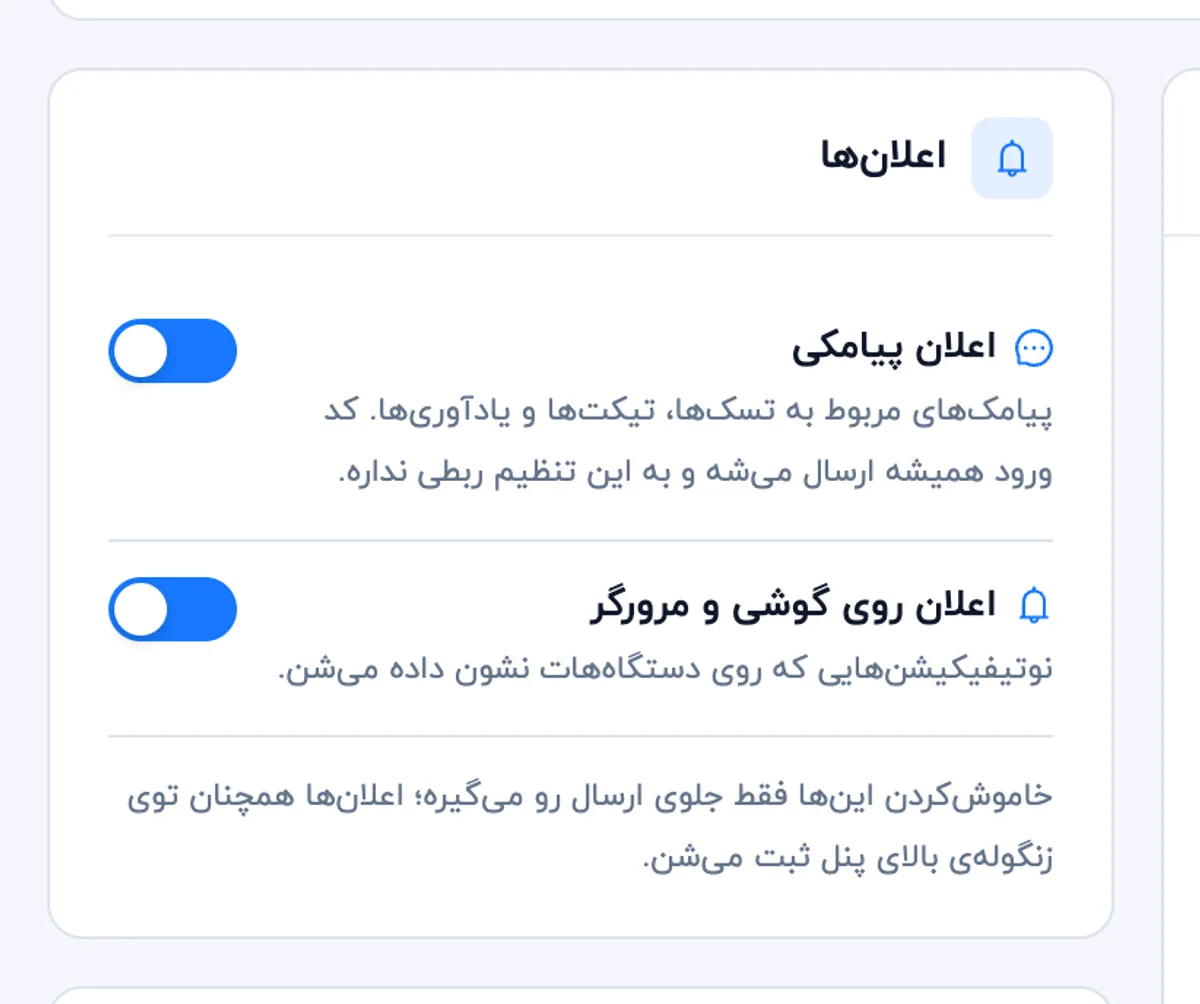
در «پروفایل من»، بخش «اعلانها» دو کلید دارد:
- اعلان روی گوشی و مرورگر: اعلانهایی که روی دستگاههایتان نمایش داده میشوند.
- اعلان پیامکی: پیامکهای مربوط به تسکها و یادآوریها. کد ورود همیشه پیامک میشود و به این کلید ربطی ندارد.
خاموش کردن این کلیدها فقط جلوی ارسال را میگیرد؛ همهٔ اعلانها همچنان در زنگولهٔ بالای پنل ثبت میشوند.
سؤالهای متداول
«الان نه» را زدم؛ چطور اعلانها را روشن کنم؟
از «پروفایل من»، کلید «اعلان روی گوشی و مرورگر» را روشن کنید. اگر قبلاً در مرورگر اجازهٔ اعلان را رد کردهاید، باید از تنظیمات سایت در خود مرورگر هم اجازه بدهید.
چرا در آیفون از اپاستور نصب نمیشود؟
نسخهٔ iOS فعلاً فقط وباپ است و از راه «افزودن به صفحه اصلی» در Safari نصب میشود.