 تسکامون
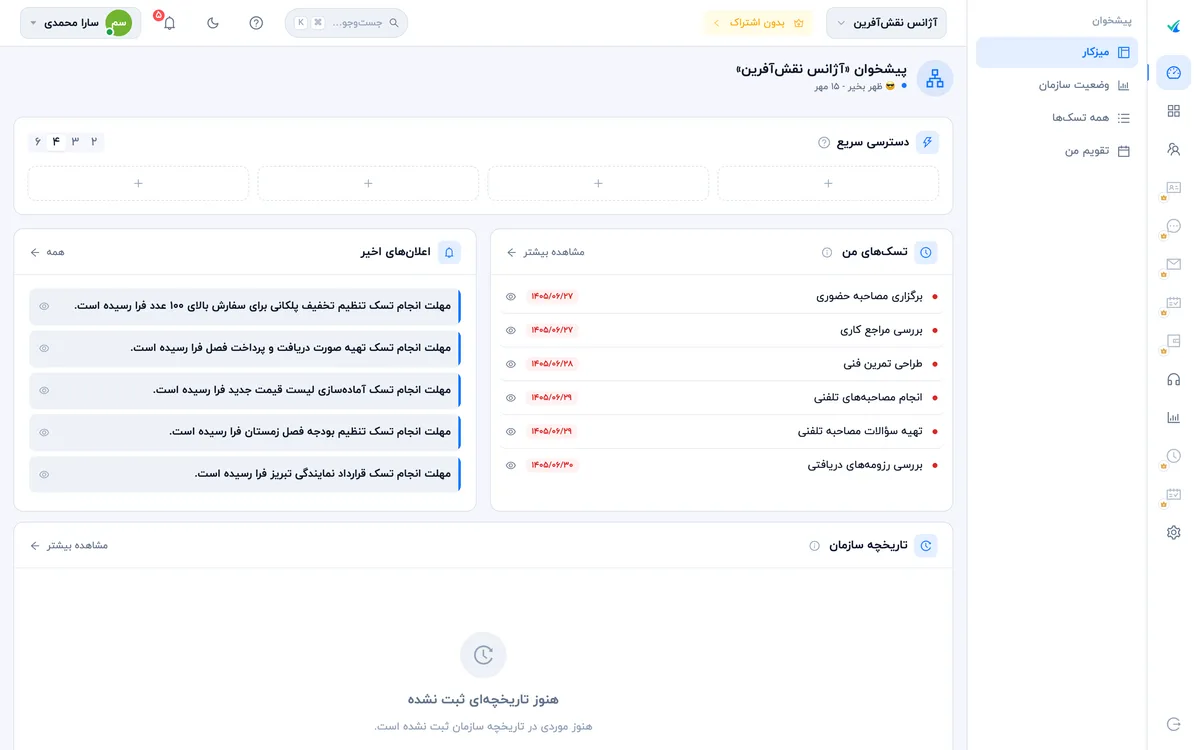
بعد از ورود، اولین صفحهای که میبینید «میزکار» است. بقیهٔ بخشهای پنل از نوار کناری و نوار بالای صفحه باز میشوند.
میزکار
- دسترسی سریع: میانبرهای دلخواه شما. برای اضافه کردن، «افزودن میانبر» را بزنید.
- تسکهای من: تسکهایی که به شما سپرده شده، به ترتیب موعد. «مشاهده بیشتر» همهٔ آنها را نشان میدهد.
- اعلانهای اخیر: آخرین تغییرات و سررسیدها.
- تاریخچه سازمان: آخرین کارهایی که در سازمان انجام شده است.
نوار کناری
آیکنهای ستون کناری، بخشهای اصلی پنلاند؛ از جمله «پیشخوان»، «پروژه ها»، «کاربران»، «گزارشات» و «تنظیمات». با زدن هر آیکن، زیربخشهایش کنار آن باز میشود؛ مثلاً «کاربران» شامل «لیست کاربران»، «نقش ها» و «تیم ها» است. بخشهایی که در تنظیمات سازمان خاموش شدهاند در این نوار دیده نمیشوند.
نوار بالا
- نام سازمان: با زدن آن بین سازمانهایتان جابهجا میشوید.
- وضعیت اشتراک: روزهای باقیماندهٔ اشتراک را نشان میدهد و به صفحهٔ مدیریت اشتراک میرود.
- جستوجو: جستوجوی سریع؛ توضیحش در بخش بعد آمده است.
- دکمهٔ ؟: راهنمای همان صفحه را قدمبهقدم نشان میدهد.
- آیکن ماه: پنل را به حالت تاریک میبرد.
- زنگوله: همهٔ اعلانها.
- نام شما: پروفایل و خروج از حساب.
جستوجوی سریع
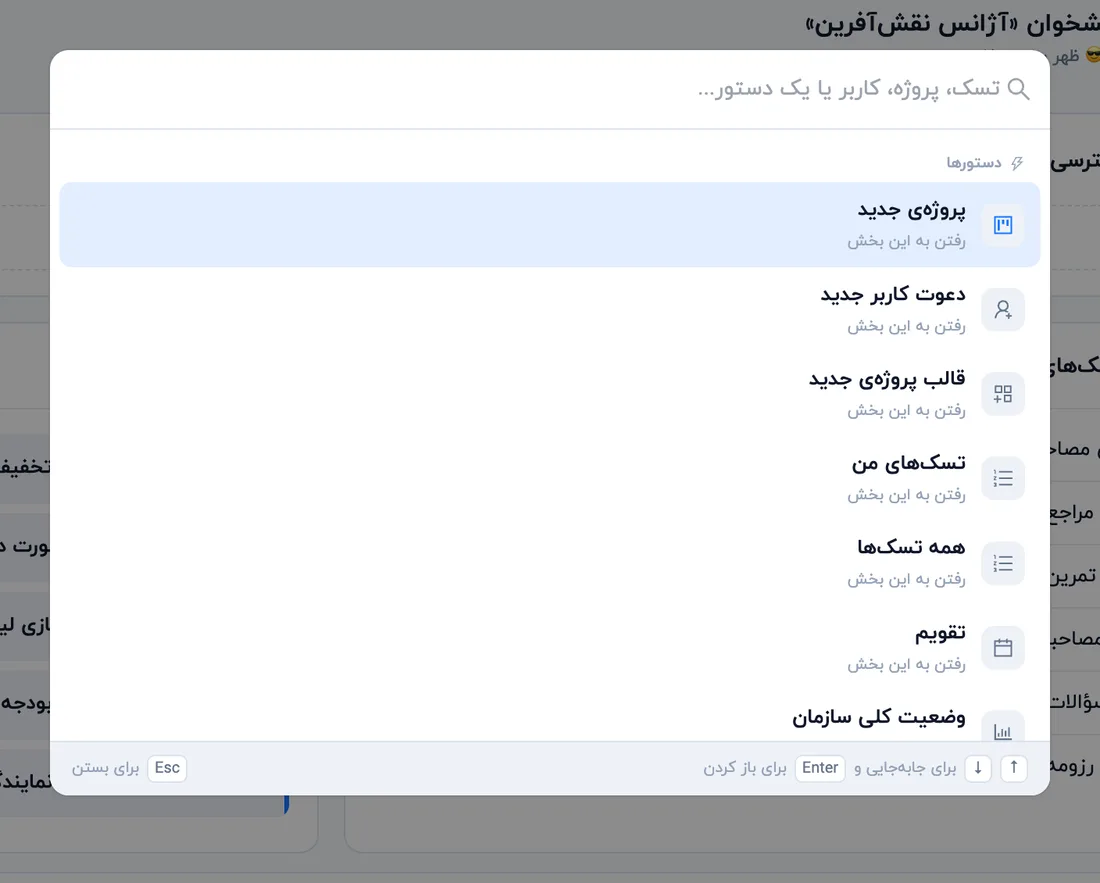
با Ctrl+K در ویندوز، ⌘+K در مک یا کلید / پنجرهٔ جستوجو باز میشود. میتوانید دنبال تسک، پروژه یا کاربر بگردید یا مستقیم دستوری مثل «پروژهی جدید» یا «دعوت کاربر جدید» را اجرا کنید. با کلیدهای جهت بین نتیجهها جابهجا شوید و Enter را بزنید.
در موبایل
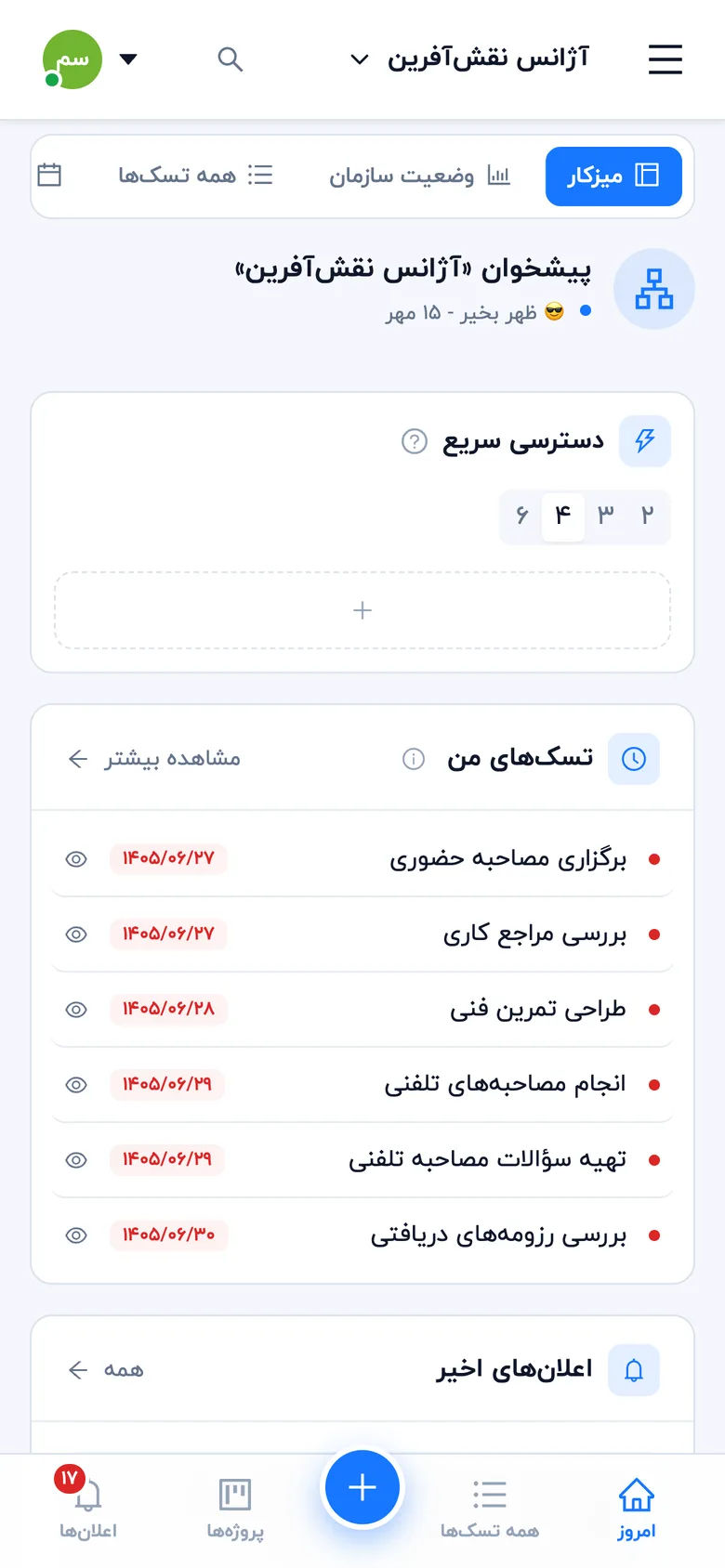
نوار پایین صفحه پنج دکمه دارد: «امروز»، «همه تسکها»، دکمهٔ + برای ساختن سریع، «پروژهها» و «اعلانها». بقیهٔ بخشها از منوی ☰ بالای صفحه باز میشوند. تصویر میزکار در نسخهٔ موبایل را با سوییچ بالای تصویر اول همین صفحه ببینید.
سؤالهای متداول
چرا بعضی بخشها را در نوار کناری نمیبینم؟
یا آن بخش در تنظیمات سازمان خاموش است، یا نقش شما دسترسی به آن را ندارد. از مدیر سازمان بپرسید.
چطور به سازمان دیگری بروم؟
در نوار بالا روی نام سازمان بزنید و سازمان مورد نظر را انتخاب کنید.